Contabilizar es la puerta de entrada de todo lo que hay que meter en la contabilidad: facturas de proveedores, tickets, extractos del banco, nóminas, recibos o un Excel de asientos. Todo se suelta en el mismo sitio y el programa reconoce qué es cada cosa. No se graba nada hasta que tú lo confirmas.
La pantalla tiene tres partes, de arriba abajo: arriba, Sube un documento y Pídeselo a Contalín, uno al lado del otro; en medio, la Bandeja, con borde dorado, donde espera todo lo que hay que contabilizar, y Otras formas a la derecha (asiento a mano, emitir una factura y plantillas); y abajo, Documentos que llegan solos, que enseña cómo está cada vía para que entren sin subirlos.
2.1 Subir un documento
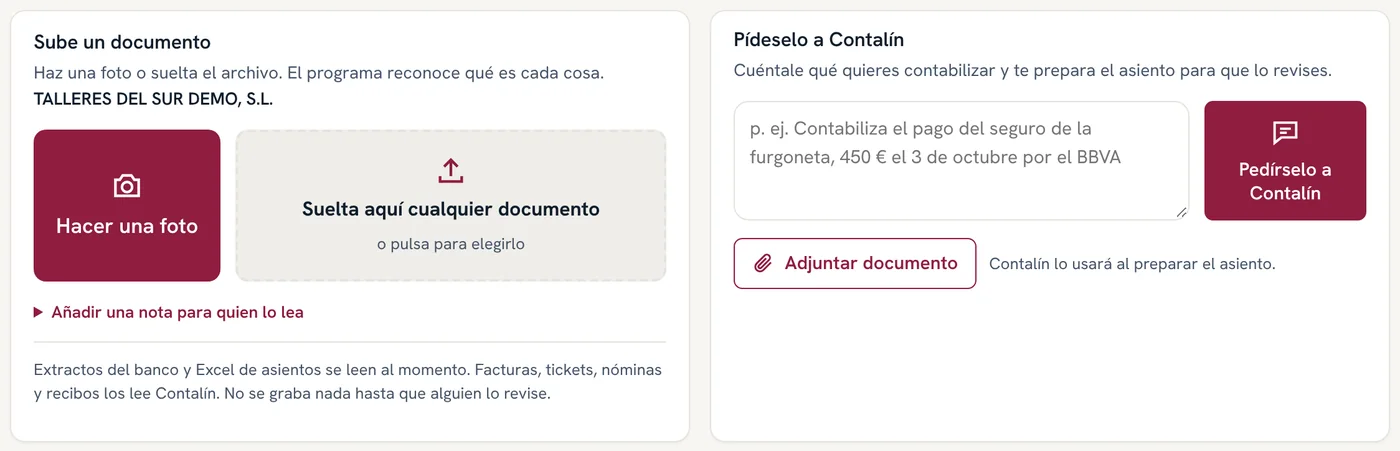
- Hacer una foto: en el móvil abre la cámara. Sirve para tickets y facturas en papel.
- Suelta aquí cualquier documento: arrastra el fichero al recuadro de puntos, o púlsalo para elegirlo. Vale un PDF, una foto, un Excel, un CSV o el fichero del banco, y puedes soltar varios a la vez.
- Añadir una nota para quien lo lea (opcional), debajo del recuadro: púlsalo y escribe. Lo que escribas acompaña al documento y se tiene en cuenta al leerlo. Por ejemplo, «comida con un cliente, pagado con la tarjeta» o «es la factura del alquiler de octubre».
Debajo, una línea recuerda quién lee cada cosa: los extractos del banco y los Excel de asientos los lee el propio programa, al momento; las facturas, tickets, nóminas y recibos los lee Contalín. No se graba nada hasta que alguien lo revise.
2.2 Qué hace con cada documento
| Documento | Qué propone el programa |
|---|---|
| Factura de proveedor o ticket | Lee el proveedor, el NIF, la base, el IVA y la retención y propone el asiento. Da de alta al proveedor si no existía. |
| Extracto del banco o de la tarjeta | Norma 43, Excel, CSV o PDF. Propone un asiento por movimiento según cómo se contabilizó antes, y no repite los que ya están. |
| Nómina y seguros sociales | Saca todos los conceptos (salario base, complementos, extras, IRPF, Seguridad Social) y propone el asiento con la 465 del trabajador. Si el trabajador no existe, lo da de alta en Personal. |
| Recibos y otros documentos | Préstamos, seguros, impuestos pagados, cuotas, comisiones… Propone el asiento a partir del documento. |
| Asientos en Excel | Un Excel o CSV con columnas de fecha, asiento, cuenta, concepto, debe y haber. Los mete tal cual vienen. |
No hace falta decirle al programa qué es cada documento: lo reconoce él. Las nóminas y los recibos los distingue por lo que pone en el papel antes de pasárselos a Contalín.
2.3 Pídeselo a Contalín
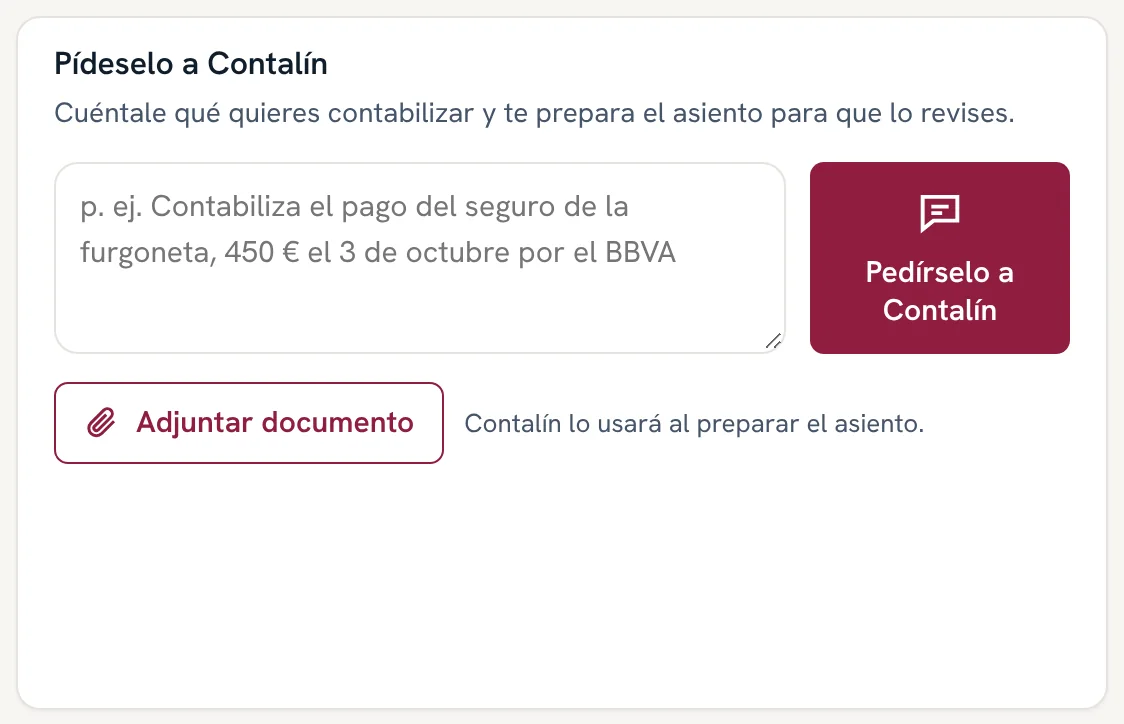
Para contabilizar algo contándolo con tus palabras, con o sin documento.
- Escribe lo que quieres. Por ejemplo: «Contabiliza el pago del seguro de la furgoneta, 450 € el 3 de octubre por el BBVA».
- Si tienes el documento, pulsa Adjuntar documento.
- Pulsa Pedírselo a Contalín. Te prepara el asiento para que lo revises y lo guardes tú: no graba nada por su cuenta.
Para extractos del banco y Excel de asientos usa mejor el recuadro de arriba: el programa los lee directamente, sin esperar a Contalín.
2.4 Asiento a mano
Para lo que no tiene documento: un ajuste, una regularización, un traspaso.
- Pulsa Asiento a mano, en Otras formas (a la derecha de la bandeja; en el móvil, debajo). El formulario se abre debajo, a todo el ancho.
- Pon la Fecha y, en cada línea, la cuenta (al escribir te propone las que coinciden), el concepto y el importe en Debe o en Haber. Añadir línea añade otra.
- Cuando el Debe y el Haber cuadran sale la marca cuadra. Pulsa Guardar asiento.
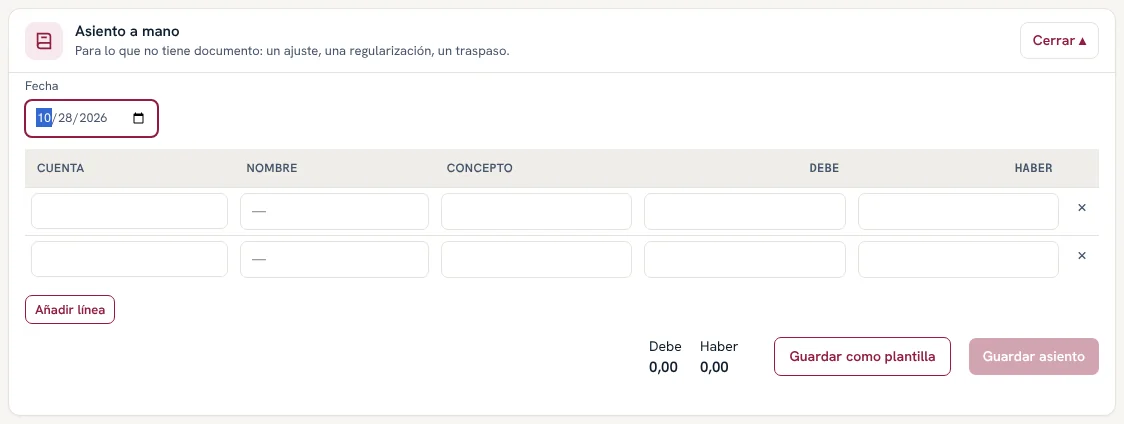
Guardar como plantilla lo guarda para repetirlo otras veces (por ejemplo, el alquiler de cada mes). Pulsa Cerrar, en su cabecera, para plegarlo.
Plantillas y periódicos, también en Otras formas: Nueva plantilla abre el asiento a mano para que pongas las cuentas y los importes y pulses Guardar como plantilla, con su nombre y, si se repite, cada cuánto (mensual, trimestral…). Ver plantillas las enseña para usarlas, cambiarlas o borrarlas. Cuando toca hacer un periódico, el aviso sale aquí y en el Inicio, con un botón para hacerlos.
2.5 Emitir una factura
En Otras formas está también Emitir una factura: te lleva a Facturas con el formulario ya abierto (capítulo 5). Las facturas a tus clientes se contabilizan solas.
2.6 La Bandeja
En medio está la Bandeja, con borde dorado. Ahí entra todo lo que hay que contabilizar: lo que subes arriba, lo que llega al correo de la empresa y lo que mandan por WhatsApp. El programa lo lee y propone el asiento, y no se graba nada hasta que pulsas Contabilizar. Junto al título, en rojo, sale el número de documentos por revisar, y debajo cuántos hay de cada estado: listos, con dudas, leyendo, sin leer o con error. Cada documento ocupa una fila: el nombre (púlsalo para verlo), qué es, de dónde llegó y cuándo; lo que el programa ha leído; su estado (Listo, Con dudas si falta algo o hay que mirarlo, o Leyendo) y el botón para seguir.
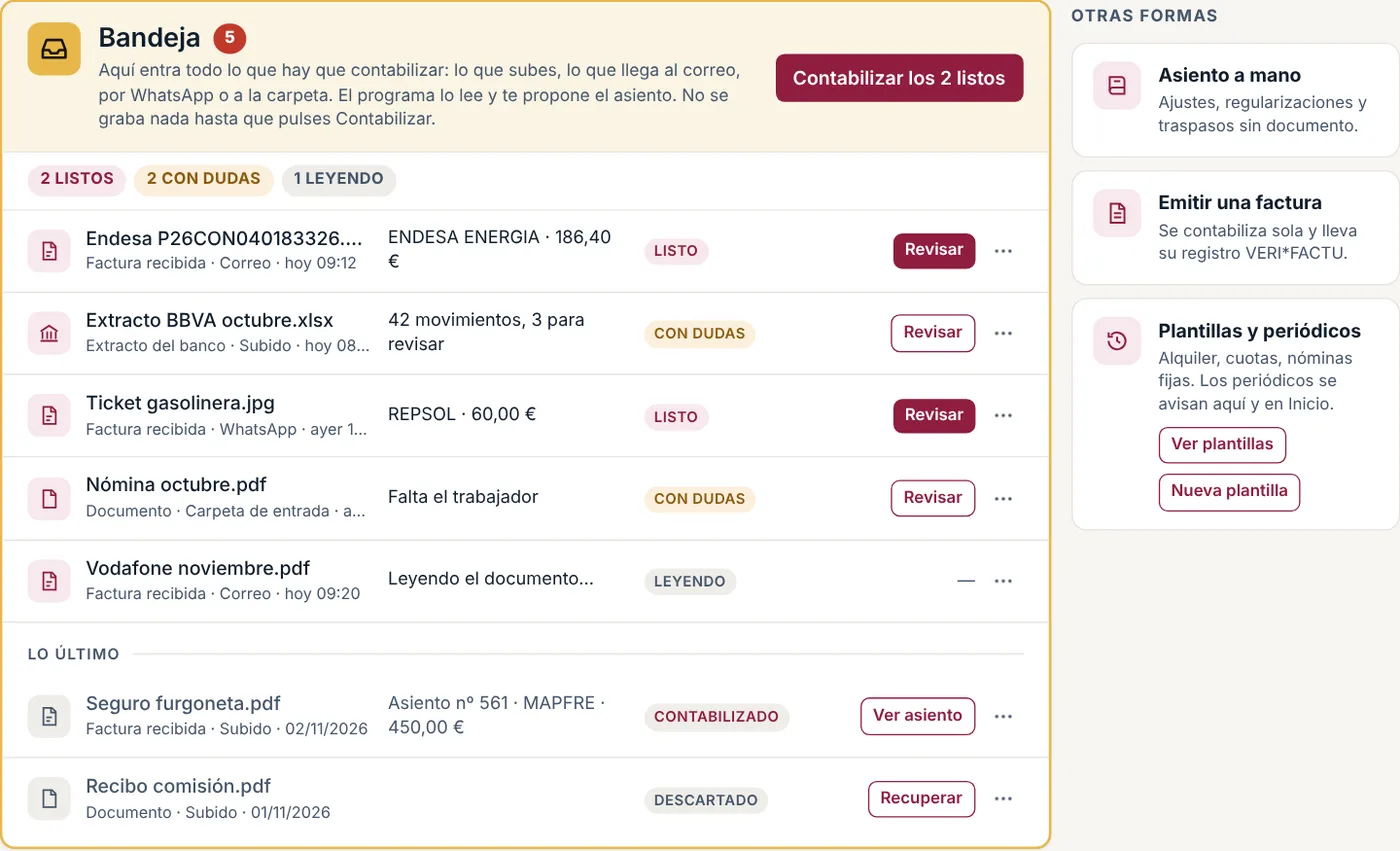
- Pulsa Revisar en un documento para ver debajo el asiento propuesto. Si no se ha podido leer, el botón es Meter a mano.
- Cambia lo que haga falta: cuentas, importes, fecha o concepto.
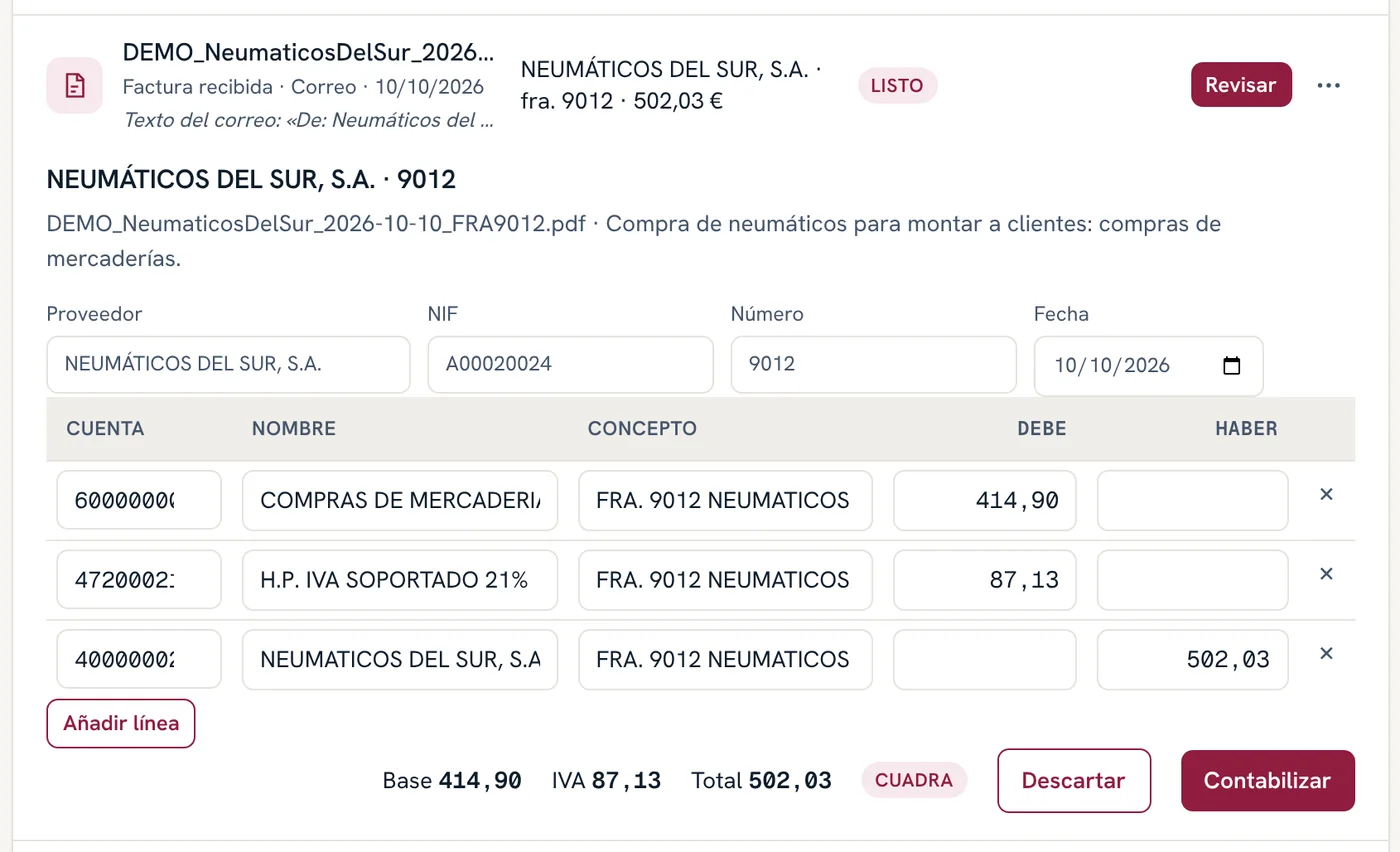
- Pulsa Contabilizar. Ahora sí se graba el asiento y el documento queda adjunto a él.
- Si hay varios documentos listos, el botón Contabilizar los listos (arriba a la derecha de la Bandeja) los graba todos de una vez.
- El botón ⋯ (más acciones) de cada fila tiene Ver el documento, Volver a leer y Descartar, que lo quita de la bandeja sin contabilizarlo.
Debajo de lo pendiente, Lo último enseña lo más reciente que se ha contabilizado o descartado, con Ver asiento para ir a él en el Diario o Recuperar para devolver a la bandeja lo descartado. Salen las filas que caben junto a Otras formas; Ver más enseña las demás. Si no hay nada pendiente, el número sale en gris y pone Todo al día.
En una nómina se ve además una tabla con todos sus conceptos, que luego alimenta el registro retributivo (capítulo 7).
2.7 Que los documentos lleguen solos
Los documentos pueden llegar solos, sin subirlos: lo que te mandan al correo de la empresa y lo que se manda por WhatsApp. Lo que llega así también espera en la bandeja hasta que lo contabilizas.
Abajo del todo, el recuadro Documentos que llegan solos enseña cada vía con su estado: Correo, WhatsApp y Repaso diario. Cada una dice cómo se usa, con el botón Copiar, y si le falta algo, qué hay que hacer.
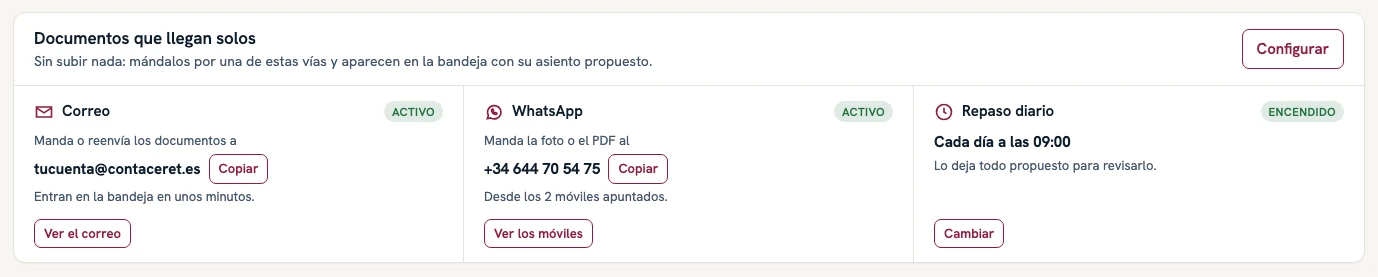
| Lo que pone | Qué quiere decir |
|---|---|
| Activo o Encendido | Funciona; no tienes que hacer nada. |
| Falta un paso (WhatsApp) | Hay que apuntar qué móviles pueden mandar documentos. |
| Parado (correo) | Hay un buzón tuyo conectado, pero solo se mira con el repaso diario y está apagado. |
| Sin activar o Apagado | No está en marcha. El botón de la vía lleva a donde se enciende. |
| No disponible (WhatsApp) | El WhatsApp de ContaCeret no está activado en este servidor. |
| Con fallo | Algo ha ido mal la última vez; debajo sale el motivo. |
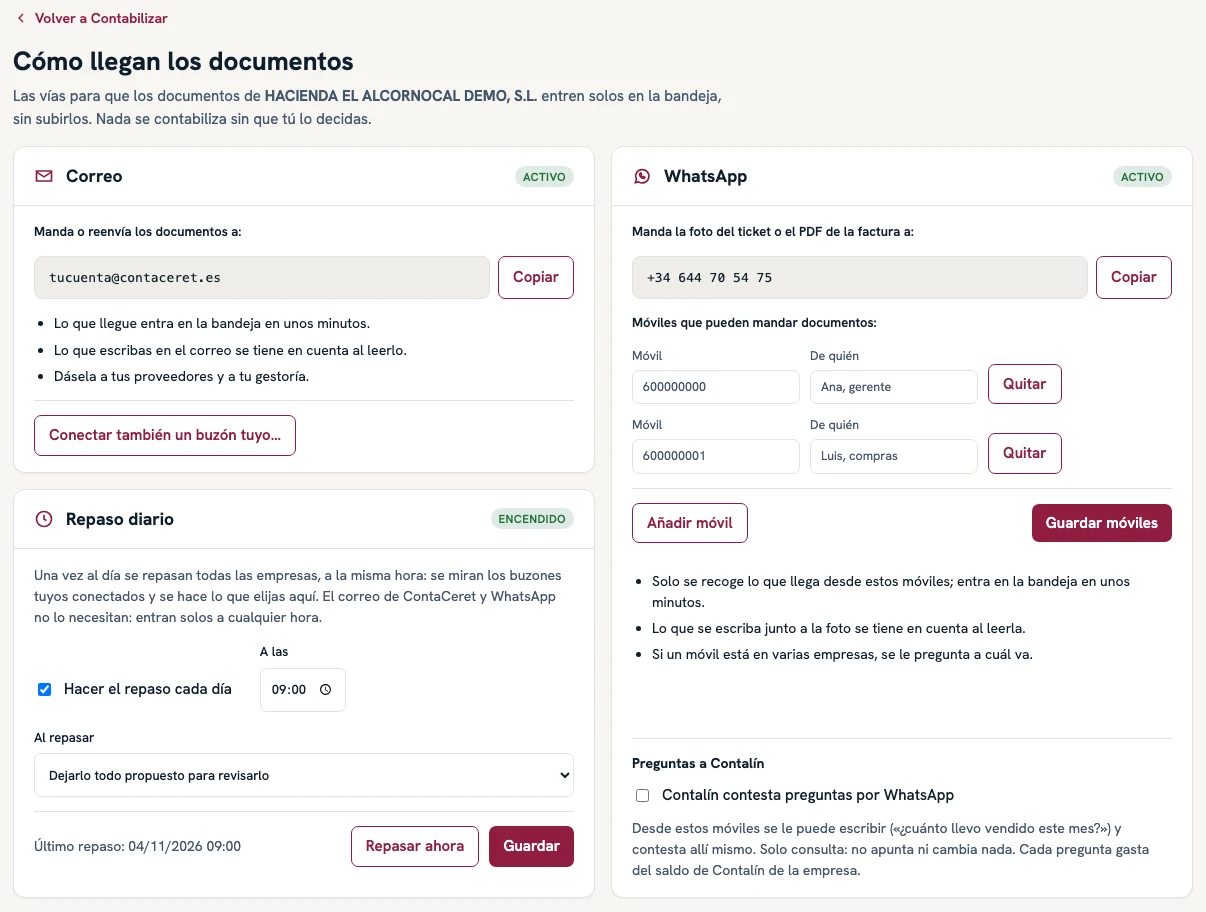
Los botones de cada vía y Configurar (solo para el administrador) abren la página Cómo llegan los documentos. Volver a Contabilizar vuelve a la pantalla.
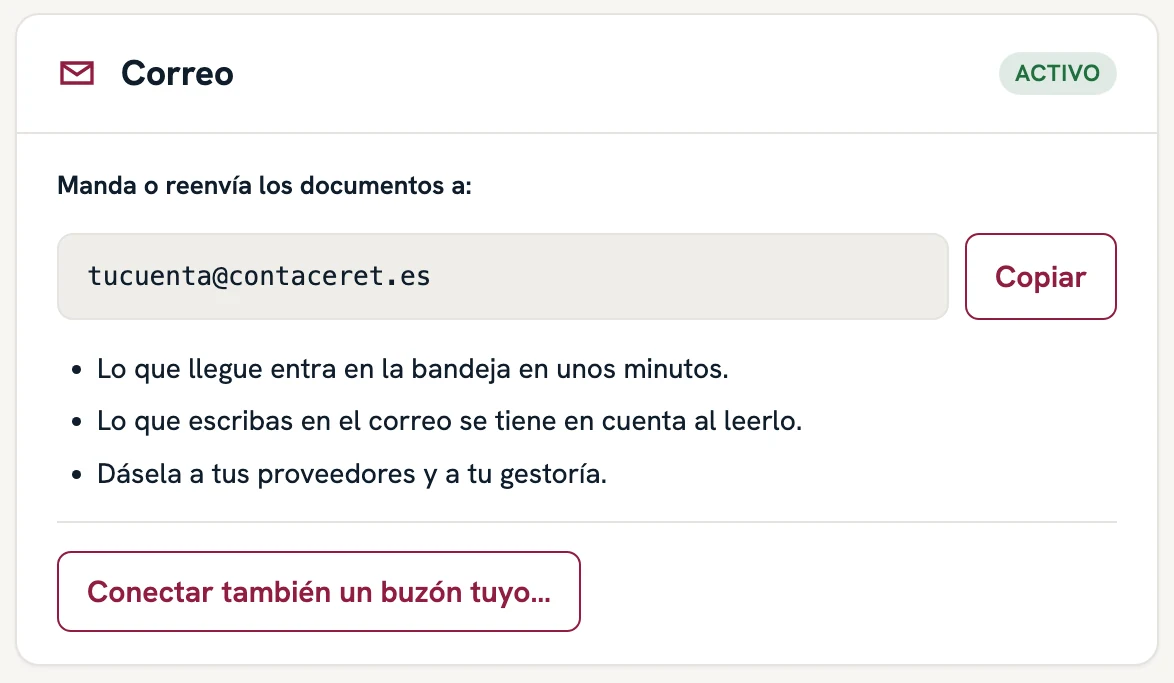
- Correo: la dirección de esta empresa, con Copiar (apartado 2.8). Conectar también un buzón tuyo… abre los datos para que el programa mire además un buzón que ya uses.
- WhatsApp: el número al que mandar las fotos de los tickets y los móviles que pueden mandarlos (apartado 2.9). Los móviles tienen su propio botón Guardar móviles.
- Repaso diario: una vez al día el programa repasa todas las empresas. Marca Hacer el repaso cada día, elige la hora y qué hacer al repasar, y pulsa Guardar. Lo normal es Dejarlo todo propuesto para revisarlo; con Contabilizar los extractos y las facturas sin dudas, esos se graban solos. La hora es la misma para todas las empresas. Repasar ahora lo hace en el momento. El correo de ContaCeret y WhatsApp no necesitan el repaso: entran solos a cualquier hora.
2.8 La dirección de correo de cada empresa
Cada empresa tiene su propia dirección de correo para mandar documentos, y no tienes que crearla tú: el programa la prepara solo unos minutos después de dar de alta la empresa. Todo lo que llegue a esa dirección entra en la Bandeja de esa empresa.
Dónde la ves. En Contabilizar, abajo, en el recuadro Documentos que llegan solos, con el botón Copiar. También sale en Cómo llegan los documentos.
Cómo es. Sale del nombre de tu cuenta, el que va delante de .contaceret.es cuando entras al programa:
| Empresa | Su dirección | Ejemplo si entras en tucuenta.contaceret.es |
|---|---|---|
| La primera que diste de alta (en una asesoría, normalmente la tuya) | nombre de la cuenta @contaceret.es | tucuenta@contaceret.es |
| Cada una de las demás | empresa . nombre de la cuenta @contaceret.es | garcia.tucuenta@contaceret.es |
La parte de la empresa es su nombre corto en el programa, sin espacios ni acentos. La dirección no cambia aunque luego cambies el nombre o el orden de las empresas.
Qué puedes mandar. Todo lo que haya que contabilizar: facturas, tickets, nóminas, extractos del banco, recibos, Excel, PDF y fotos. Puedes mandar varios documentos en el mismo correo. Lo que escribas en el correo se tiene en cuenta al leerlo, por ejemplo «esta es de la furgoneta». Los logotipos de las firmas no se recogen.
Qué no es. No es un buzón para leer ni para escribir: no tiene contraseña y no se entra en él. Solo recibe, y lo recibido aparece en la Bandeja en unos 5 minutos, marcado «del correo». De ahí lo contabilizas como cualquier otro documento.
Cómo se usa.
- Copia la dirección con el botón Copiar.
- Dásela a tus proveedores para que te manden ahí las facturas, o reenvía ahí lo que te llegue a tu correo de siempre.
- Si eres una asesoría, da a cada cliente la dirección de su empresa: lo que mande entra directamente en la suya.
Para probarla, mándale un correo con un PDF cualquiera. En unos 5 minutos lo tendrás en la Bandeja.
Si además quieres recoger otro buzón tuyo (por ejemplo, el de facturas que ya usas), pulsa Conectar también un buzón tuyo… en Cómo llegan los documentos. Es opcional y se mira con el repaso diario.
Si al cabo de 10 minutos de crear la empresa todavía no ves su dirección, o un correo no llega a la Bandeja, escríbenos a info@contaceret.es.
2.9 Tickets y preguntas por WhatsApp
También puedes mandar los documentos por WhatsApp: le haces una foto al ticket o reenvías el PDF de la factura al WhatsApp de ContaCeret y entra solo en la Bandeja de tu empresa, marcado «WhatsApp».
Antes hay que apuntar qué móviles pueden mandar documentos a cada empresa. Solo se recoge lo que llega desde esos móviles: lo que mande cualquier otro número no se guarda.
- En Contabilizar, abajo, en el recuadro Documentos que llegan solos, pulsa Apuntar móviles o Ver los móviles (solo el administrador).
- Pulsa Añadir móvil, escribe el número (los de España, con sus 9 cifras; los de otros países, con su prefijo) y, si quieres, de quién es.
- Pulsa Guardar móviles. El estado pasa a Activo; arriba sale el número al que hay que mandar, con Copiar.
Cómo se usa. Manda la foto o el documento desde uno de esos móviles. Al momento te contesta «Recibido» con el nombre de la empresa, y en unos 5 minutos lo tienes en la Bandeja con su asiento propuesto. Lo que escribas junto a la foto, por ejemplo «comida con un cliente», se tiene en cuenta al leerla.
Si un mismo móvil está apuntado en varias empresas (por ejemplo, un autónomo con dos negocios o una asesoría), te pregunta para cuál es: contesta con el número de la empresa.
En el portal del cliente. Si la empresa tiene móviles apuntados, tu cliente ve en Mándanos tus papeles el botón verde Mandar por WhatsApp. En el móvil le abre WhatsApp con el chat de ContaCeret: pulsa el clip o la cámara y lo manda. No tiene que guardar el número en la agenda.
Sirven fotos, PDF y Excel. Los audios, vídeos y ubicaciones no se recogen. Para que se lea bien, haz la foto con buena luz y con el ticket entero.
Preguntas a Contalín. Si en ese mismo recuadro, abajo, marcas Contalín contesta preguntas por WhatsApp (se guarda solo), desde esos móviles también se le puede escribir a Contalín, en el mismo chat de los tickets: «¿cuánto llevo vendido este mes?», «¿cuánto me sale el IVA del trimestre?», «¿quién me debe dinero?» o «¿cuánto tengo en el banco?». Contesta allí mismo en unos segundos.
- Solo consulta la contabilidad de esa empresa: no apunta asientos, no hace facturas ni presenta nada. Eso se sigue haciendo en el programa.
- Contesta con lo contabilizado hasta ese momento: si falta algo por contabilizar, la cifra puede cambiar.
- Cada pregunta gasta del saldo de Contalín de la empresa, como en el programa (unos céntimos). Si se acaba, te lo dice.
- Recuerda tus últimas preguntas durante dos horas, así que puedes seguir con «¿y el mes pasado?».
- Si el móvil está en varias empresas con las preguntas activadas, te pregunta primero de cuál.
Las capturas son de una empresa de ejemplo con datos inventados. Pruébalo tú mismo en la demo, sin registrarte.