ContaCeret se usa desde el navegador (Chrome, Safari, Edge o Firefox), en el ordenador o en el móvil. No hay que instalar nada: cada empresa entra por su dirección, por ejemplo tuempresa.contaceret.es.
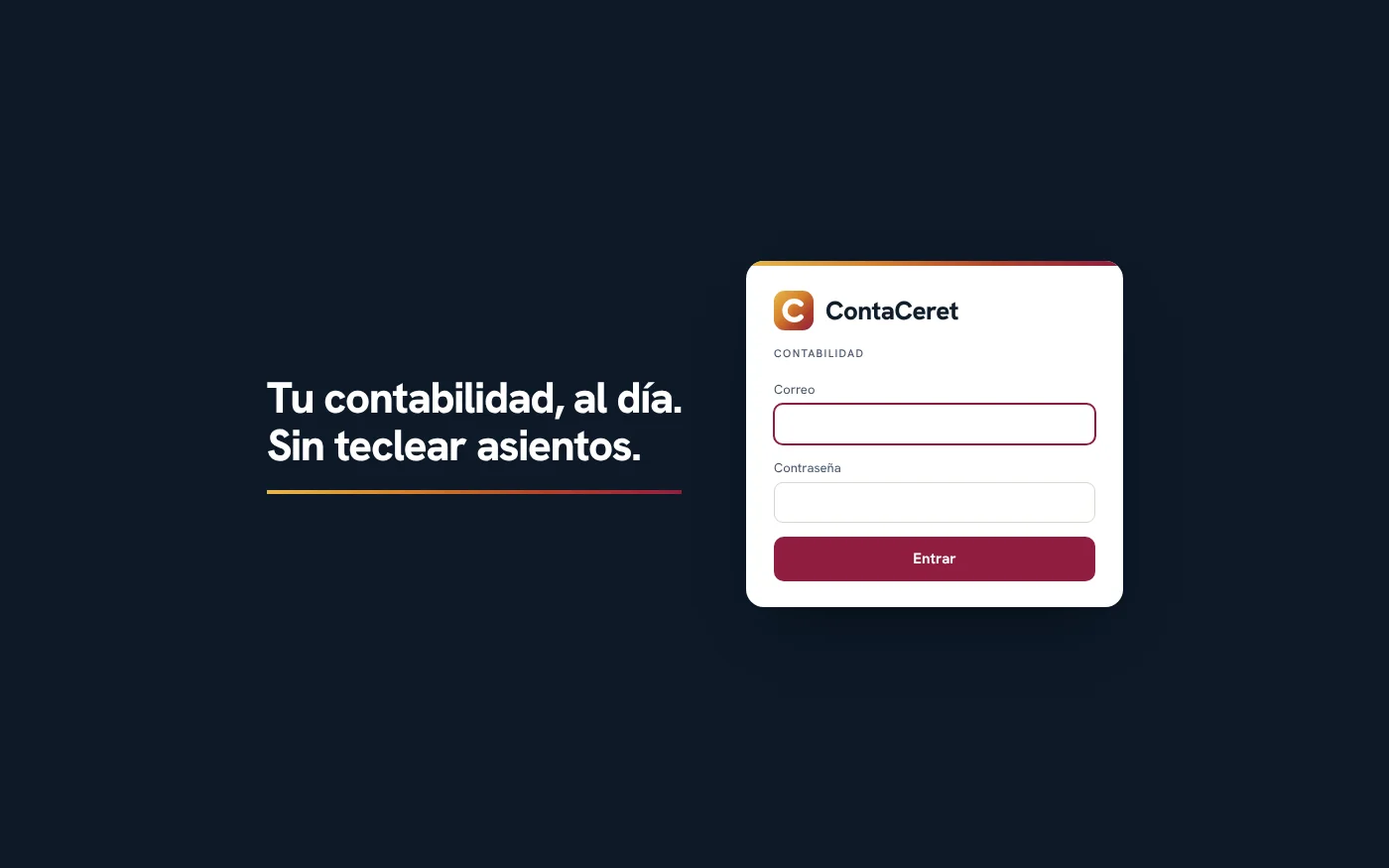
1.1 Entrar en el programa
- Abre la dirección de tu empresa en el navegador. También puedes entrar en contaceret.es y pulsar Entrar: escribe el nombre de tu dirección (lo de antes de .contaceret.es).
- Escribe tu Correo y tu Contraseña.
- Pulsa Entrar.
Si tienes puesta la doble verificación (ver el capítulo 12), te pedirá además el código de 6 cifras de la aplicación del móvil.
La primera vez que se usa el programa, esta misma pantalla sirve para crear el usuario administrador: pide nombre, correo y contraseña (6 caracteres o más).
1.2 La pantalla de Inicio
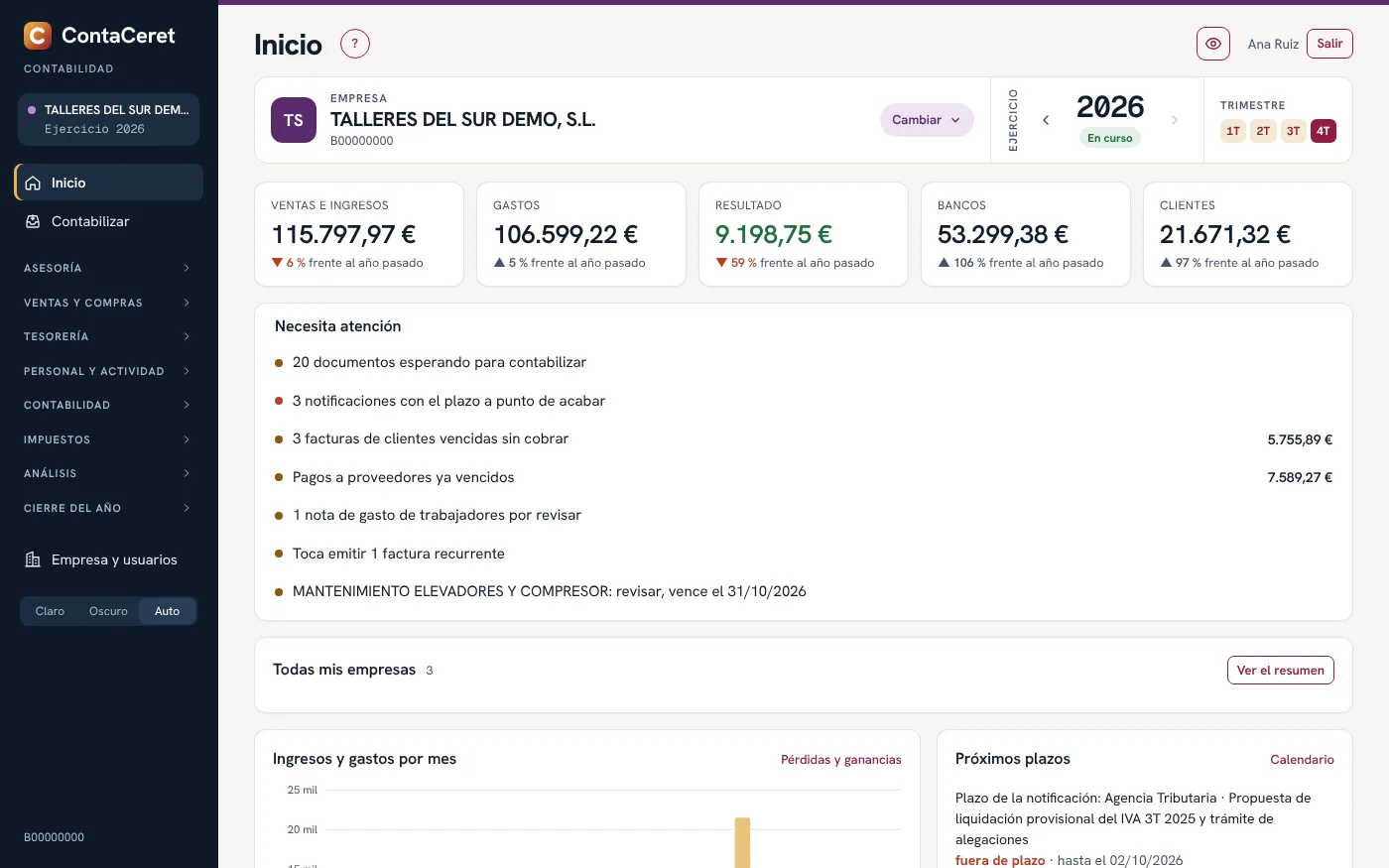
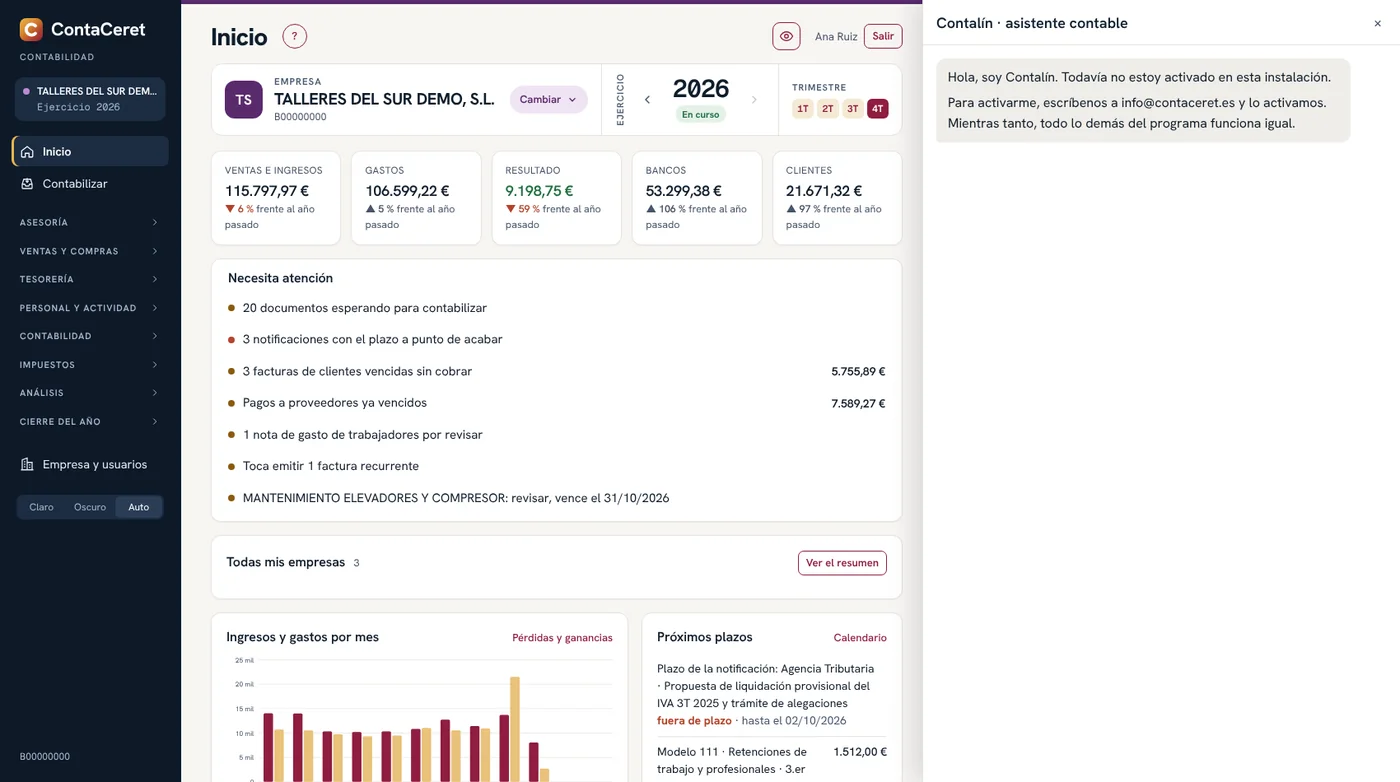
Al entrar se ve el Inicio: el resumen de la empresa en el año elegido.
Arriba, cinco cifras: ventas e ingresos, gastos, resultado, bancos y clientes, comparadas con el año anterior a la misma fecha. Si además de ventas hay otros ingresos (alquileres, subvenciones, intereses…), debajo sale el desglose; y el resultado es la resta de los ingresos menos los gastos.
Necesita atención: lo que conviene mirar hoy (documentos por contabilizar, notificaciones con el plazo a punto de acabar, facturas de clientes vencidas, pagos a proveedores vencidos, notas de gasto de los trabajadores, facturas recurrentes que toca emitir, contratos que vencen, movimientos del banco por aclarar…).
Todas mis empresas: si llevas varias, «Ver el resumen» enseña las cifras de cada una en una tabla; pulsa una para entrar en ella.
Ingresos y gastos por mes y Resultado acumulado: pulsa un mes y te lleva a sus asientos.
Próximos plazos: los impuestos y pagos que vienen, con su importe y los días que quedan. «Calendario» abre la lista completa.
Más abajo: previsión de tesorería, gastos por tipo, bancos, antigüedad de cobros y pagos, y los mayores clientes y proveedores.
1.3 El menú de la izquierda
Arriba, destacados, están siempre Inicio y Contabilizar. Abajo están Fichas de cuentas y Empresa y usuarios. El resto va por apartados que se despliegan: cada apartado tiene su icono y pulsando su nombre se abre o se cierra. Lo que hay dentro sale un poco hacia la derecha, colgando de una línea, y la pantalla en la que estás se marca en dorado. Al cambiar de pantalla queda abierto solo el apartado de la pantalla en la que estás.
| Apartado | Pantallas |
|---|---|
| Contabilidad | Diario, Extractos, Sumas y saldos, Balance y PyG, Comparativo de años |
| Facturación | Facturar, Artículos y stock, Libro de IVA |
| Tesorería | Bancos, Cobros y pagos |
| Personal y actividad | Personal, y el sector especial si la empresa lo tiene |
| Impuestos | Modelos y Notificaciones |
| Análisis | Centros de coste y Presupuesto |
| Cierre del año | Cuentas anuales, Inmovilizado y préstamos, Libros y documentos |
Si llevas varias empresas, sale además el apartado Asesoría (Mis clientes e Impuestos de todos), debajo de Contabilidad.
Si la empresa es de un autónomo, en Cierre del año aparece Mi actividad (ingresos, gastos, modelo 130 y Renta) en lugar de Cuentas anuales, y en Contabilidad no salen Balance y PyG ni Comparativo de años.
Si la empresa tiene un sector especial activado, aparece su pantalla en Personal y actividad, detrás de Personal. Por ahora, Agrario y Hostelería (capítulo 13). Los sectores se eligen al crear la empresa y se cambian en Empresa y usuarios (12.1).
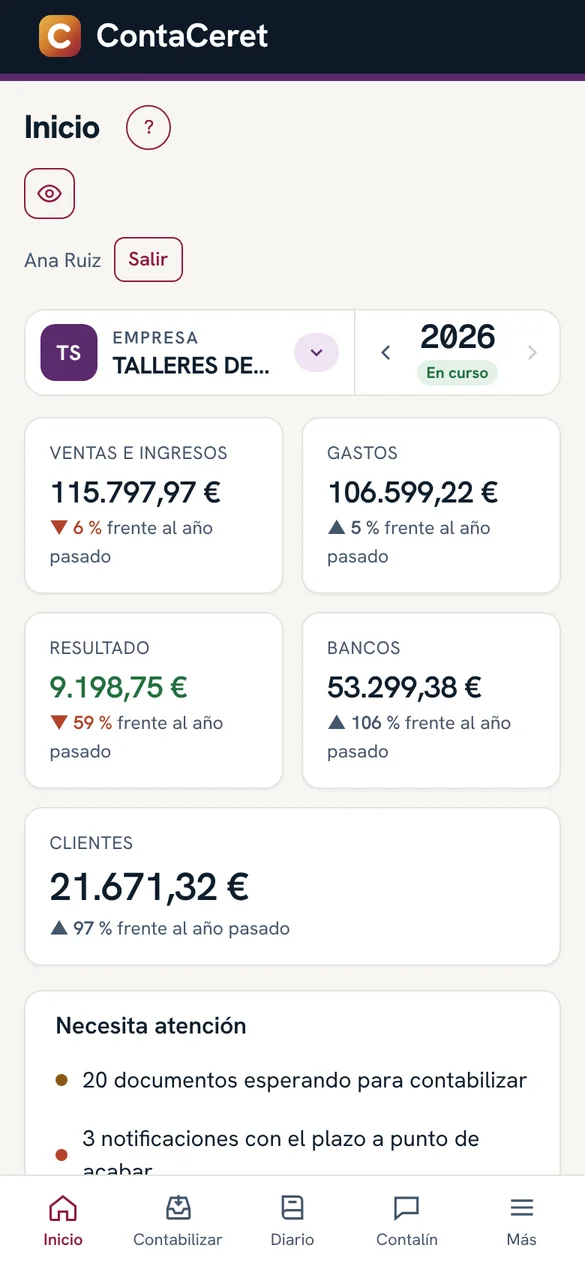
En el móvil el menú no cambia: sigue la barra de abajo con Inicio, Contabilizar, Diario, Contalín y Más (1.7).
1.4 Elegir la empresa y el año
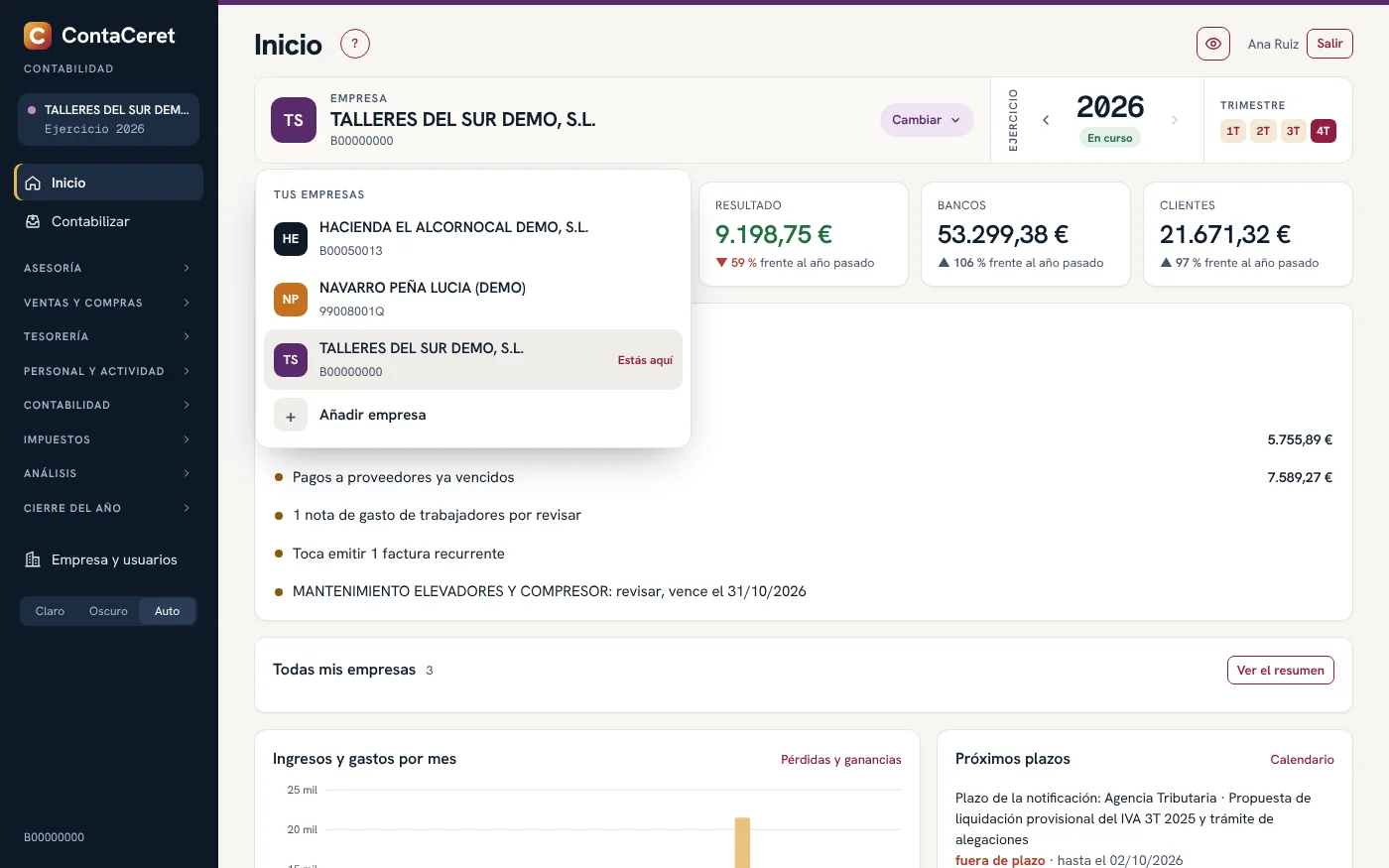
Debajo del título de cada pantalla está la franja de la empresa, para que siempre sepas dónde estás:
- A la izquierda, la empresa en la que estás, con su sello de color. Si llevas varias, pulsa Cambiar y elige otra en la lista.
- En el centro, el ejercicio. Con las flechas pasas al año anterior o al siguiente. El año elegido manda en todas las pantallas.
- A la derecha, los trimestres del año: el que está en curso sale resaltado.

Si te vas a un año que no es el actual, sale un aviso naranja: «Estás trabajando en 2025. Los asientos y facturas que metas ahora se guardan en 2025, no en 2026». El botón de la derecha te devuelve al año actual. En el menú de la izquierda, arriba, también se ve siempre la empresa y el ejercicio.

Arriba a la derecha, junto al título:
- El ojo oculta los importes, para enseñar la pantalla sin que se vean las cifras. Se vuelve a pulsar para verlas.
- En el Inicio, en Empresa y usuarios y en Mis clientes, tu nombre y Salir para cerrar la sesión.
1.5 La ayuda de cada pantalla
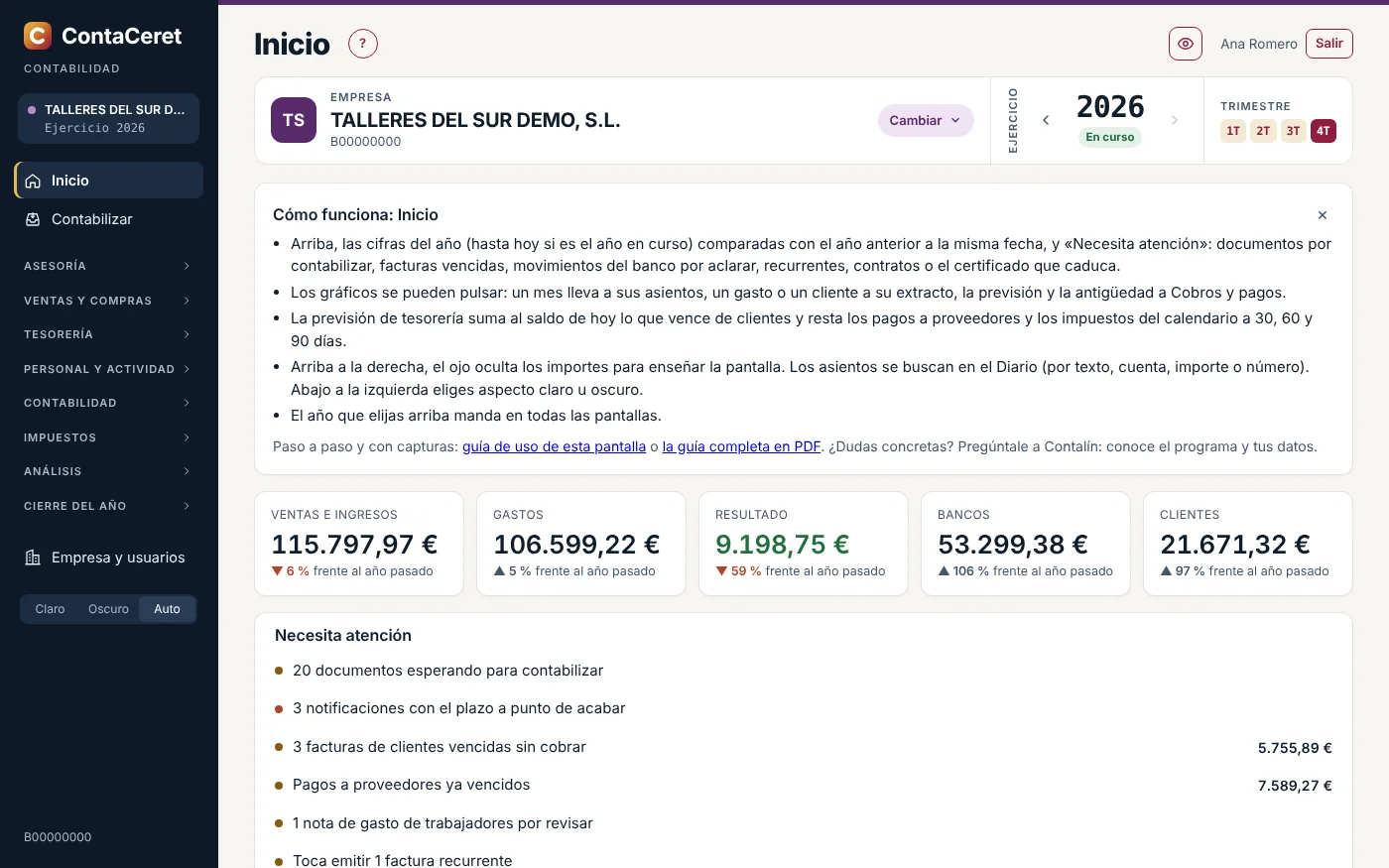
Junto al título de cada pantalla hay un botón ?. Al pulsarlo se abre un recuadro «Cómo funciona» con lo esencial de esa pantalla. Se cierra con la × o volviendo a pulsar ?.
Abajo del recuadro tienes dos enlaces: el capítulo de esta guía que explica esa pantalla, paso a paso y con capturas, y la guía completa en PDF, que se descarga con tu usuario para tenerla a mano o imprimirla.
1.6 Contalín, el asistente
El botón Pregúntale a Contalín (abajo a la derecha) abre el asistente. Conoce el programa y los datos de tu empresa: puedes preguntarle dónde está algo, pedirle que te explique un saldo o que te prepare un asiento para que lo revises.
Contalín necesita estar activado en tu instalación. Si no lo está, el aviso lo dice y el resto del programa funciona igual.
1.7 En el móvil
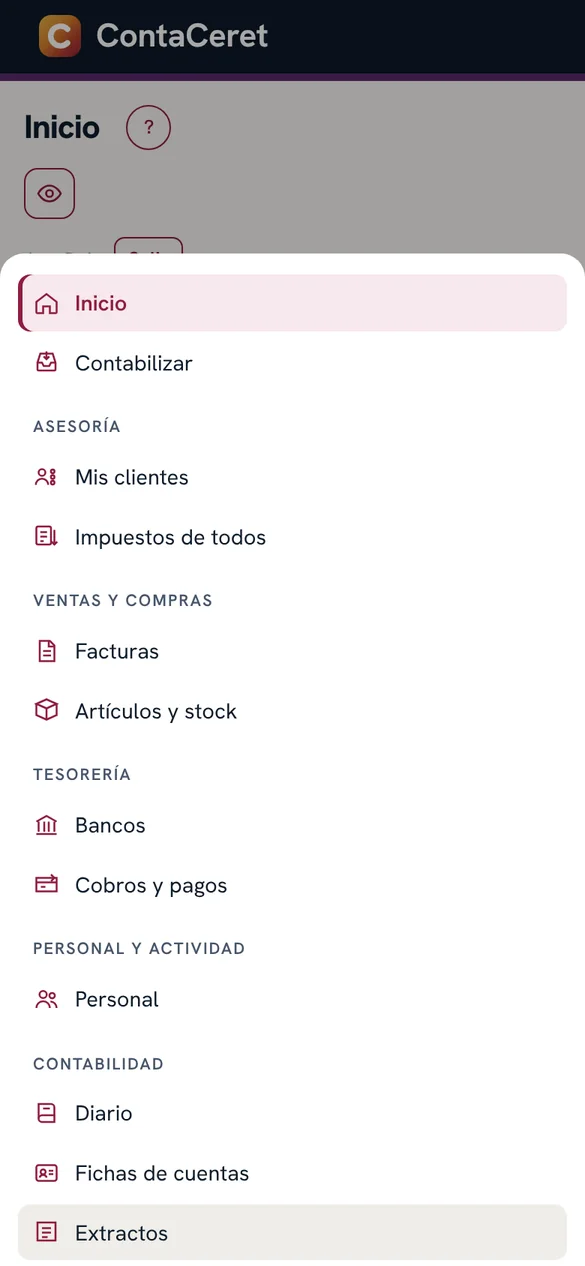
En el móvil el menú pasa a una barra abajo (Inicio, Contabilizar, Diario, Contalín y Más). En Más está el resto de pantallas, ordenadas por los mismos apartados que en el ordenador. Arriba de cada pantalla, la franja de la empresa y el año queda más estrecha: el nombre de la empresa, su botón para cambiarla y el ejercicio con sus flechas.
Todo funciona igual; en Contabilizar, «Hacer una foto» abre la cámara para fotografiar un ticket o una factura.
Las capturas son de una empresa de ejemplo con datos inventados. Pruébalo tú mismo en la demo, sin registrarte.