En Personal están los trabajadores, lo que cuesta cada uno, los seguros sociales de cada mes y el registro retributivo.
7.1 Los trabajadores
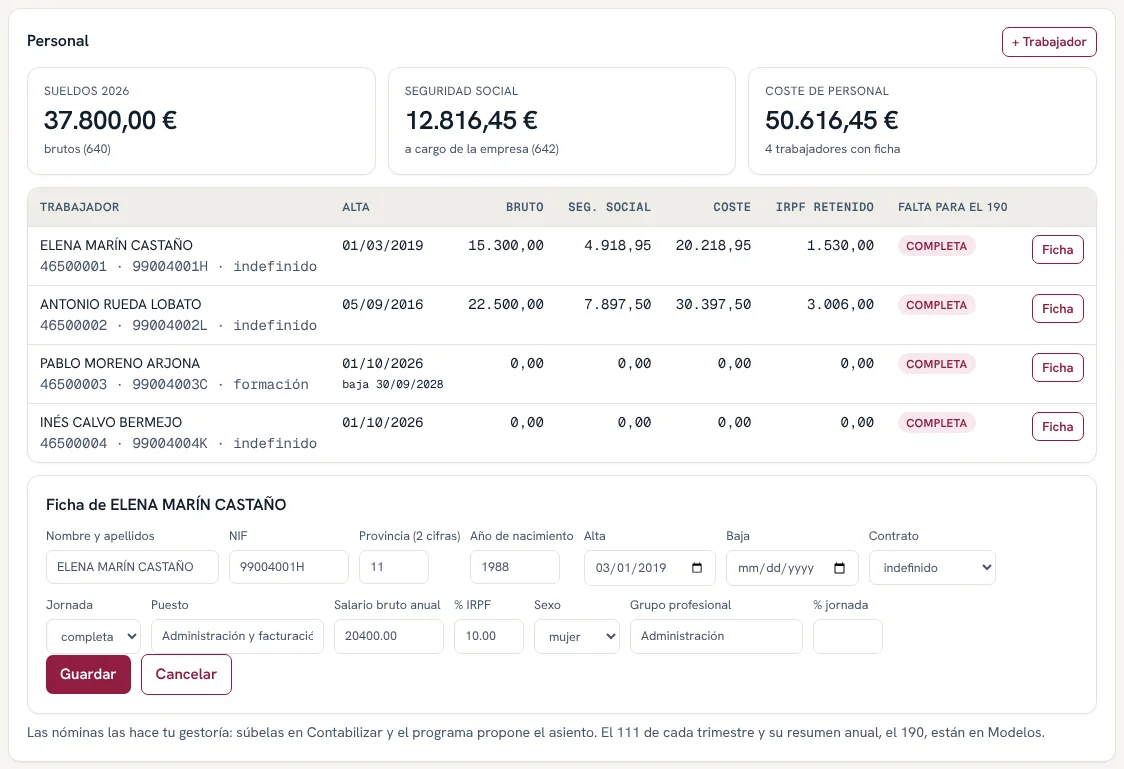
Arriba, tres cifras del año: Sueldos (cuenta 640), Seguridad Social a cargo de la empresa (642) y Coste de personal. Debajo, cada trabajador con su cuenta 465, su NIF, la fecha de alta, el bruto, la Seguridad Social, el coste, el IRPF retenido y si a su ficha le falta algo para el modelo 190.
Si hay nóminas en una 465 general (sin trabajador concreto), sale un aviso naranja: para que el 190 y el registro retributivo salgan bien, cada nómina debe ir a la 465 de su trabajador.
Si esas nóminas las leyó Contalín (las de la gestoría subidas a Contabilizar), el 190 las reparte solo entre los trabajadores con el bruto y el IRPF de cada uno. Si no, salen juntas en una sola fila, Nóminas sin trabajador, con la lista de asientos que hay que corregir.
7.2 Dar de alta un trabajador
- Pulsa + Trabajador (o Ficha en uno que ya existe).
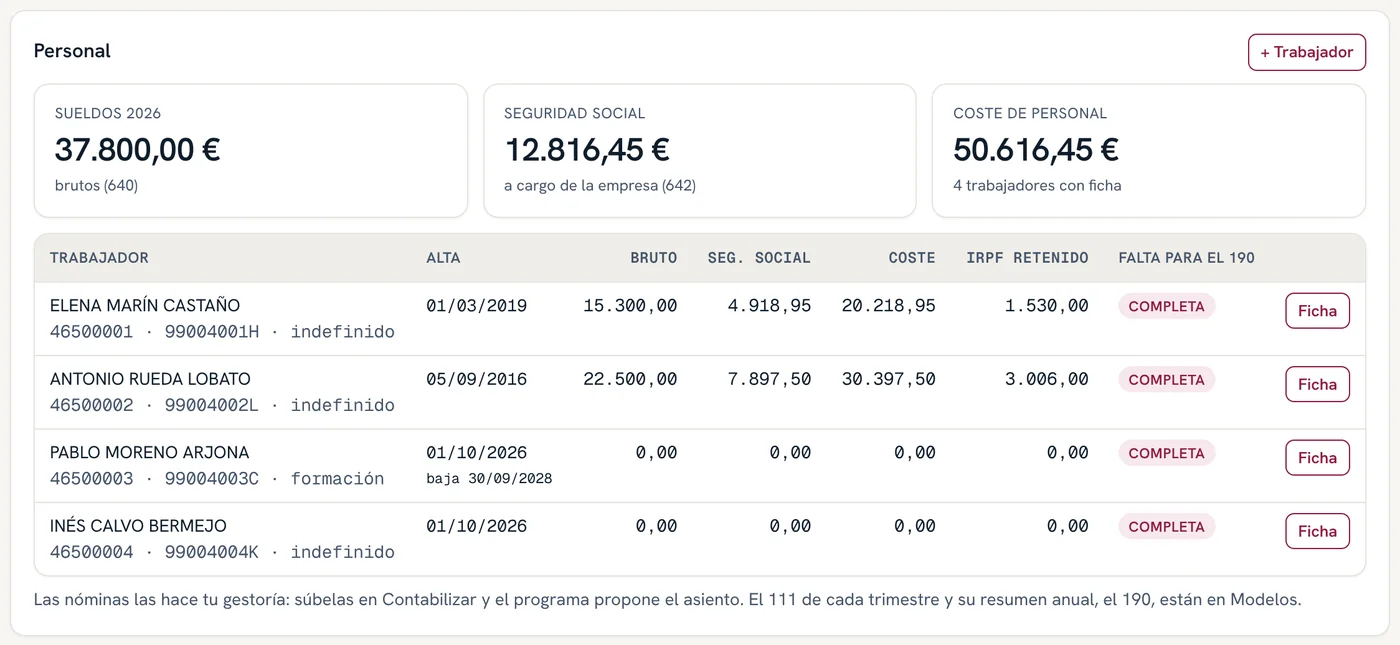
- Rellena la ficha: nombre y apellidos, NIF, provincia (2 cifras), año de nacimiento, fecha de alta y de baja, contrato, jornada, puesto, salario bruto anual y % de IRPF.
- Para el registro retributivo: Sexo, Grupo profesional y % jornada (si es parcial).
- Pulsa Guardar. El programa le crea su cuenta 465.
Al subir la nómina de alguien que no existe en Contabilizar, el programa lo da de alta solo con los datos de la nómina. Revisa después su ficha.
7.3 Las nóminas
Las nóminas que hace la gestoría se suben en Contabilizar (capítulo 2). El programa lee todos los conceptos (salario base, complementos, pagas extra, percepciones extrasalariales, IRPF y Seguridad Social) y propone el asiento con la 465 del trabajador.
Esos conceptos quedan guardados para el registro retributivo.
El IRPF de las nóminas va al modelo 111 de cada trimestre y al resumen anual 190 (capítulo 8).
7.4 Seguros sociales
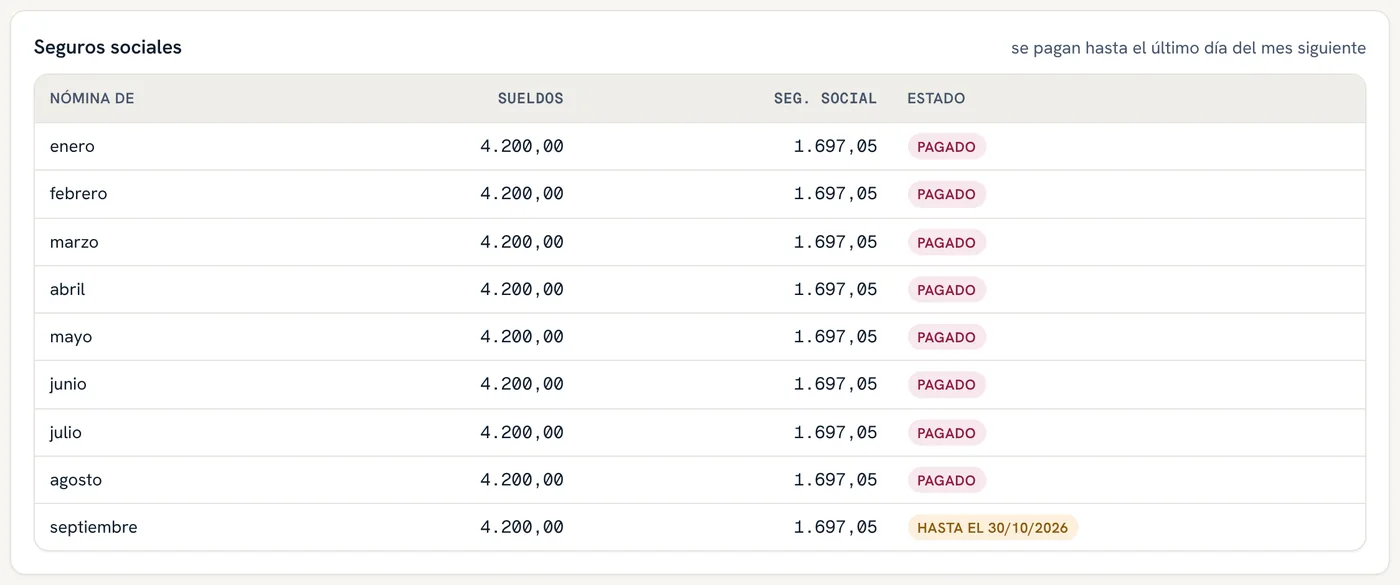
Una línea por mes con los Sueldos, la Seguridad Social (lo que dejan las nóminas en la 476) y el Estado: Pagado o el plazo («hasta el 30/11/2026»). Se pagan hasta el último día del mes siguiente y salen también en el calendario de Modelos.
7.5 Registro retributivo (igualdad)
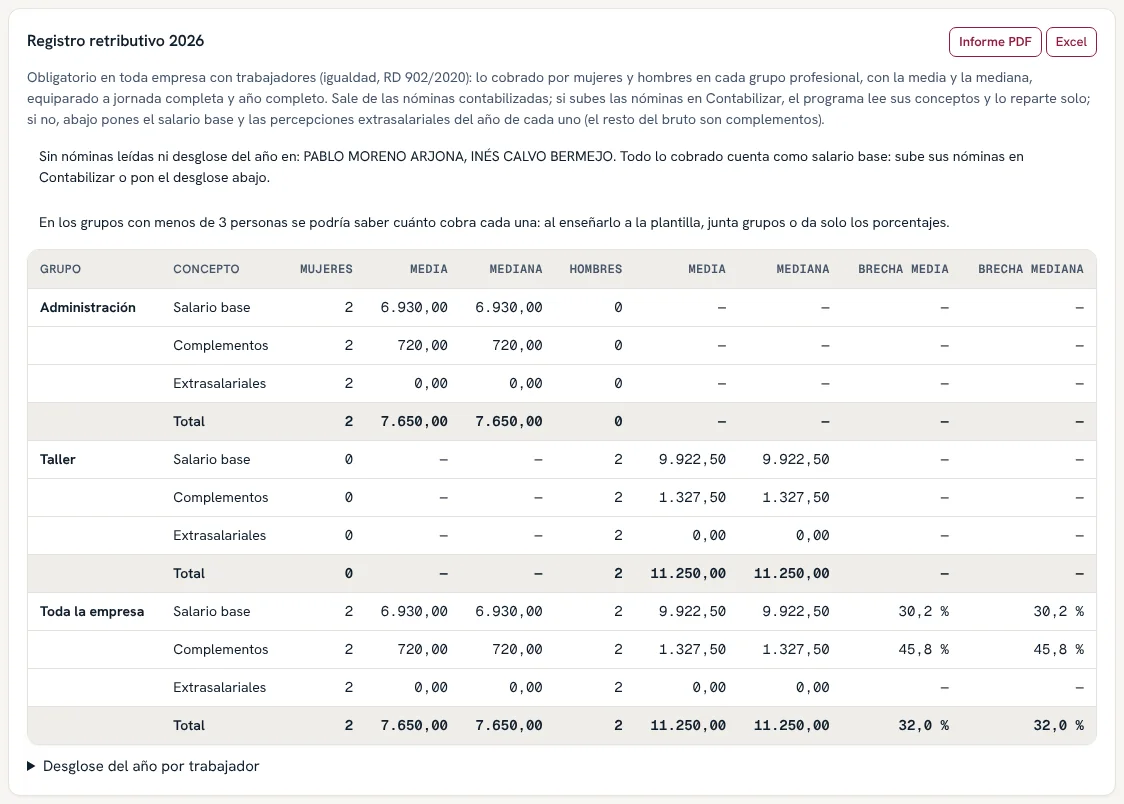
Es obligatorio en toda empresa con trabajadores (Real Decreto 902/2020). Compara lo que cobran mujeres y hombres en cada grupo profesional, con la media y la mediana, equiparado a jornada completa y año completo.
- Comprueba que cada ficha tiene sexo, grupo profesional y, si es parcial, % de jornada.
Los avisos de arriba dicen a quién le falta algo. 2. Los importes salen de las nóminas contabilizadas. Si las nóminas se subieron por Contabilizar, el desglose (salario base, complementos y extrasalariales) sale solo. Si no, abre Desglose del año por trabajador y escríbelo a mano. 3. La tabla muestra, por grupo y concepto, el número de mujeres y hombres, la media y la mediana de cada uno y la brecha en %. 4. Informe PDF saca el registro para firmar y guardar; Excel lo saca en hoja de cálculo.
En los grupos con menos de 3 personas se podría saber cuánto cobra cada una: el aviso lo recuerda para que al enseñarlo a la plantilla se junten grupos o se den solo los porcentajes. Con 50 o más trabajadores, una brecha del 25 % o más obliga a justificarla.
7.6 Registro de jornada (fichaje)
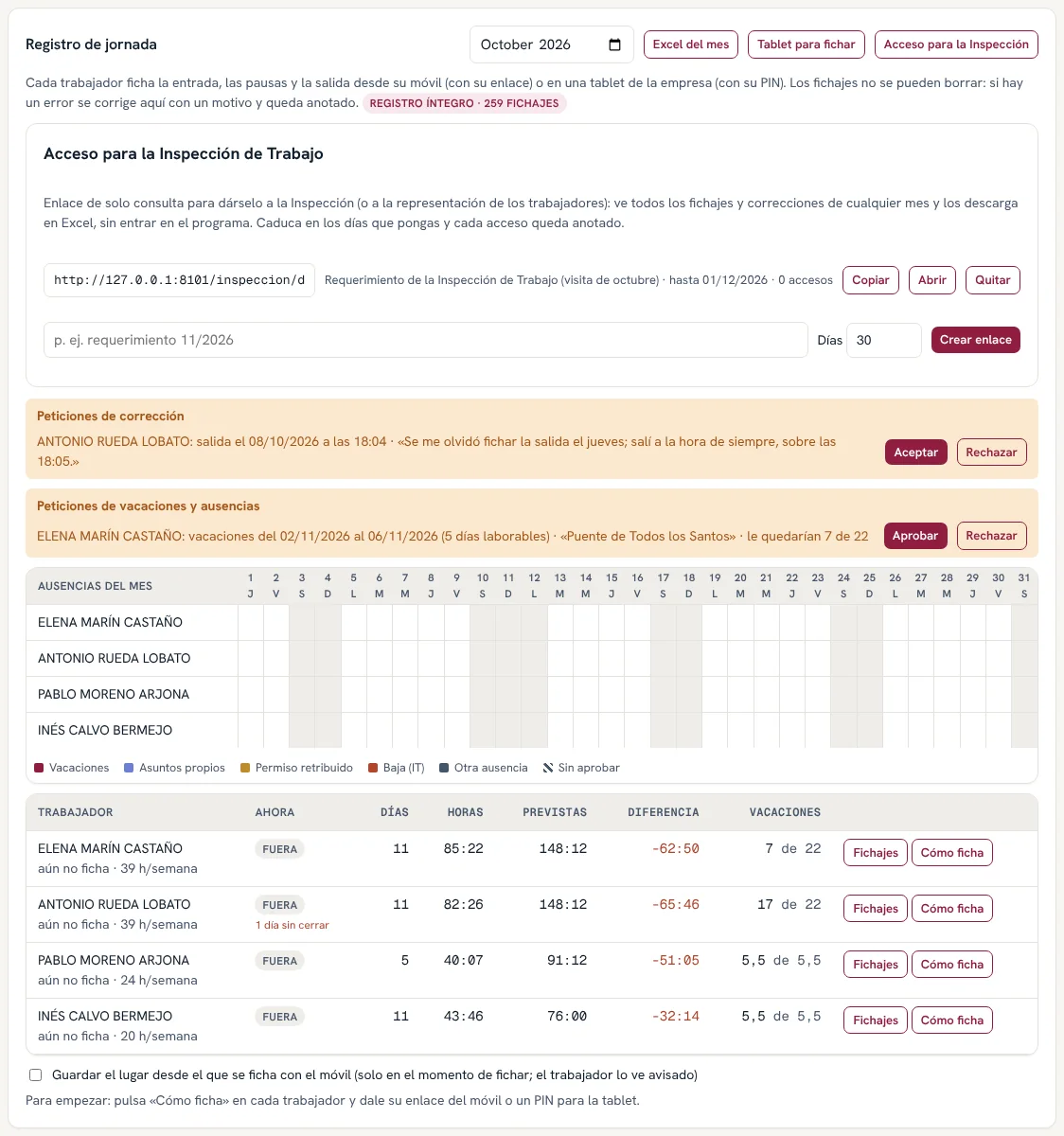
El registro diario de jornada es obligatorio para cualquier empresa con trabajadores (artículo 34.9 del Estatuto de los Trabajadores): hora de entrada y de salida de cada día, guardado 4 años y a disposición del trabajador, sus representantes y la Inspección de Trabajo. En Personal › Registro de jornada está todo.
Ahora dice quién está trabajando, en pausa o fuera, y desde qué hora.
Días, Horas, Previstas y Diferencia: lo fichado en el mes frente a lo que toca por su jornada (los días de vacaciones o baja aprobados no cuentan como previstos).
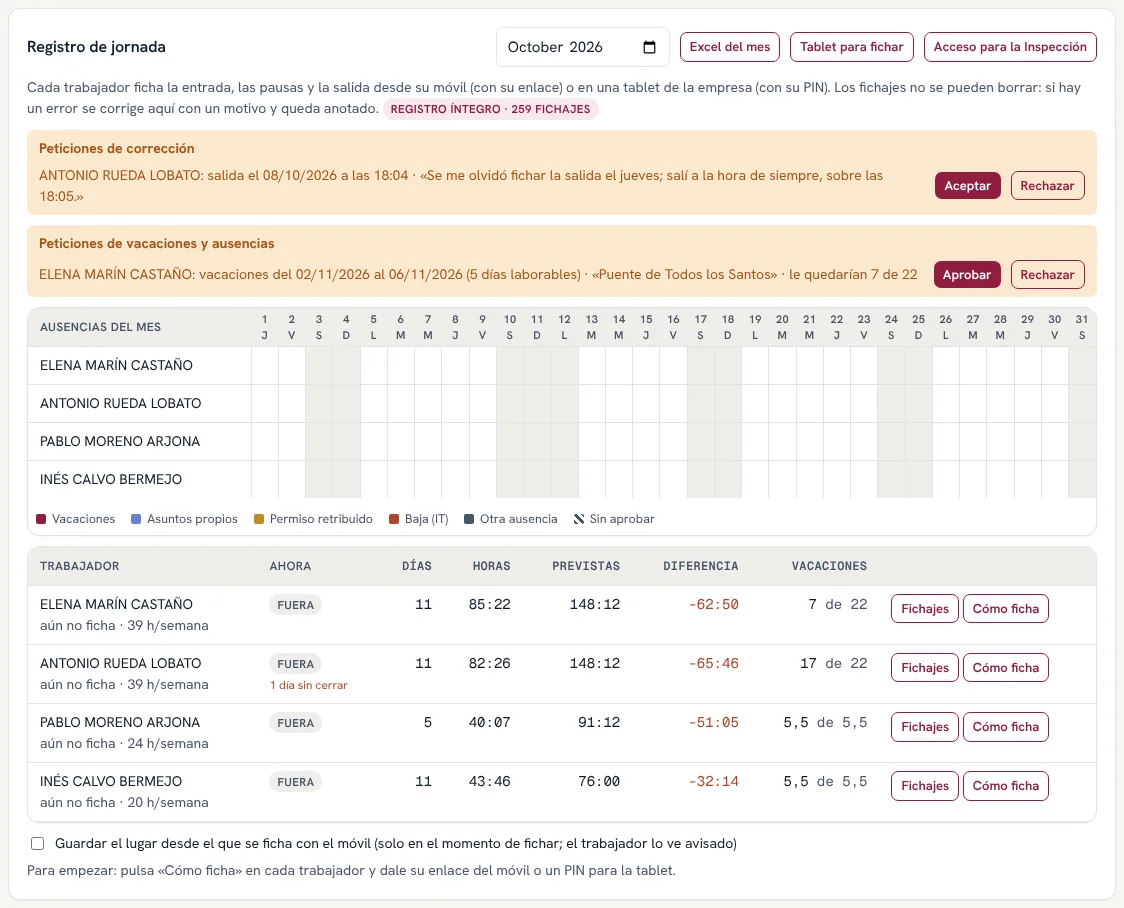
Registro íntegro: cada fichaje lleva la huella del anterior. Si alguien tocara la base de datos por fuera, aquí saldría en rojo.
Cómo fichan los trabajadores
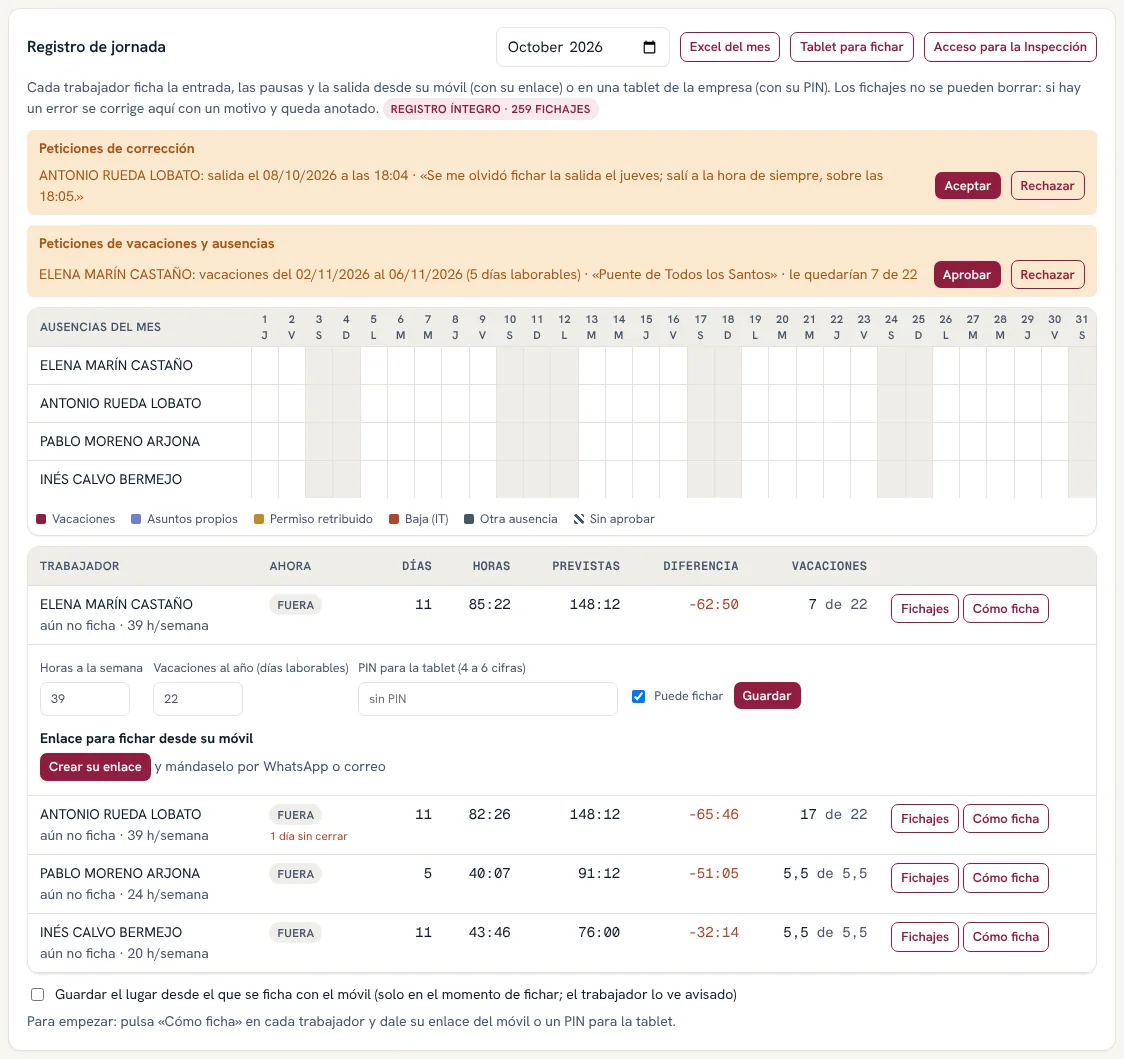
Pulsa Cómo ficha en cada trabajador. Hay dos formas, y se pueden usar las dos:
- Con su móvil. Pulsa Crear su enlace y mándaselo por WhatsApp o Correo. Es personal: quien lo tenga ficha por ese trabajador. Si lo pierde, Cambiar enlace deja sin valor el anterior.
- En una tablet de la empresa. Dale un PIN de 4 a 6 cifras (no valen los fáciles como 1111 o 1234). Luego, arriba, Tablet para fichar crea el enlace para abrir en la tablet de la entrada y dejarla puesta.
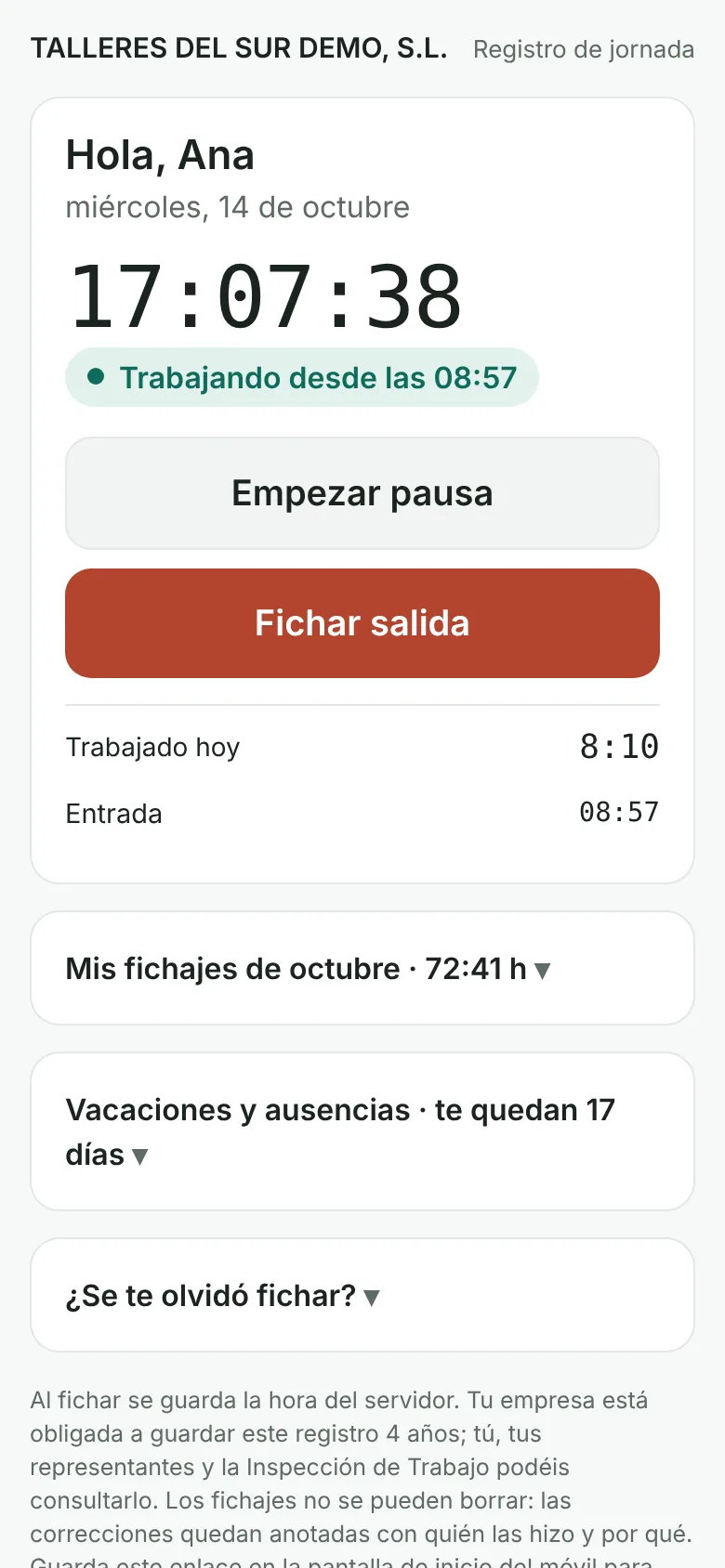
Así lo ve el trabajador en su móvil: un reloj, botones grandes de Entrada, Pausa, Volver de la pausa y Salida, lo trabajado hoy y sus fichajes del mes.

Y así la tablet: escribe su PIN y ficha.
Si en la empresa lo activas, al fichar con el móvil se guarda el lugar, solo en ese momento y con el trabajador avisado. No se usa huella dactilar ni cara.
Correcciones
Los fichajes no se pueden borrar ni cambiar. Si alguien se olvida de fichar, abre Fichajes del trabajador y usa Añadir un fichaje a mano con el motivo; un fichaje equivocado se anula con su ×, también con motivo. Todo queda en Correcciones de este mes, con quién lo hizo y cuándo. El trabajador también puede pedirlo desde su enlace («¿Se te olvidó fichar?»): te sale arriba para Aceptar o Rechazar.
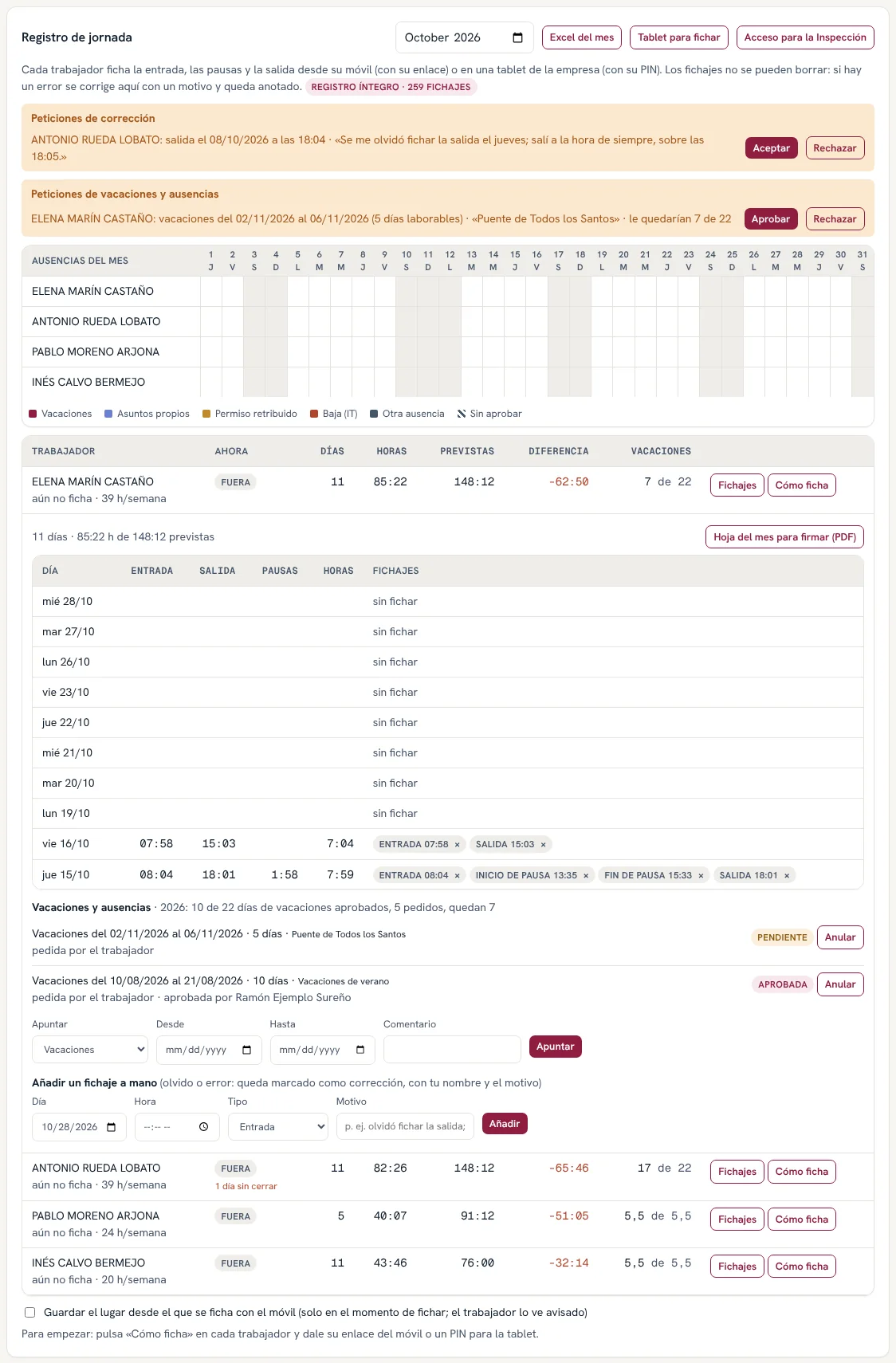
Hoja del mes para firmar (PDF) saca el registro del mes de ese trabajador con hueco para las firmas, y Excel del mes el de todos.
Acceso para la Inspección de Trabajo
Si la Inspección (o la representación de los trabajadores) te pide el registro, pulsa Acceso para la Inspección, pon los días que debe valer y mándales el enlace. Ven todos los fichajes y correcciones de cualquier mes y los descargan en Excel, sin entrar en el programa. Cada vez que lo abren queda apuntado.
7.7 Vacaciones y ausencias
Cada trabajador tiene sus días de vacaciones al año (por defecto 22 laborables; se cambia en Cómo ficha). Desde su enlace del móvil pide vacaciones, asuntos propios o permisos y ve cuántos días le quedan.
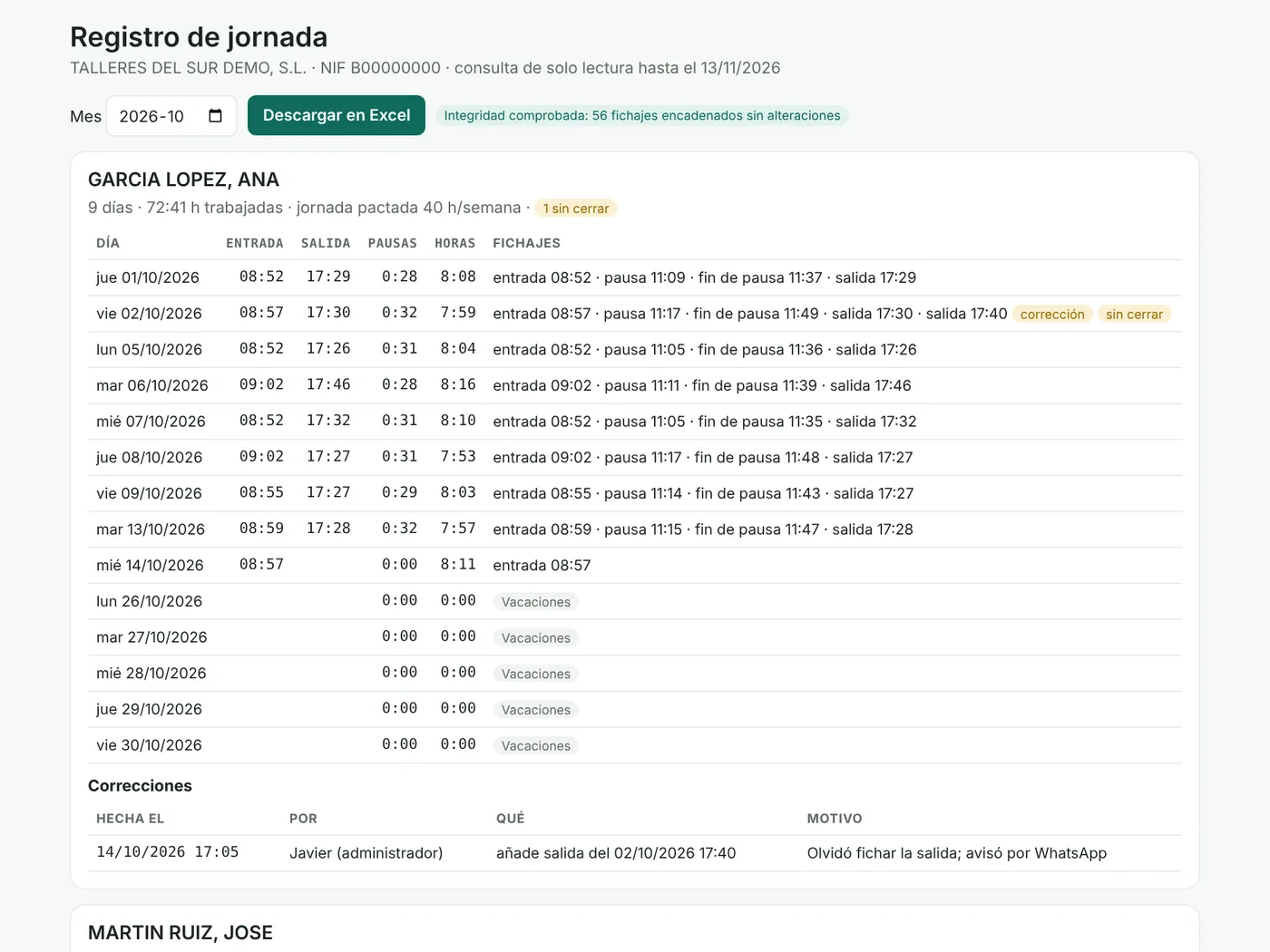
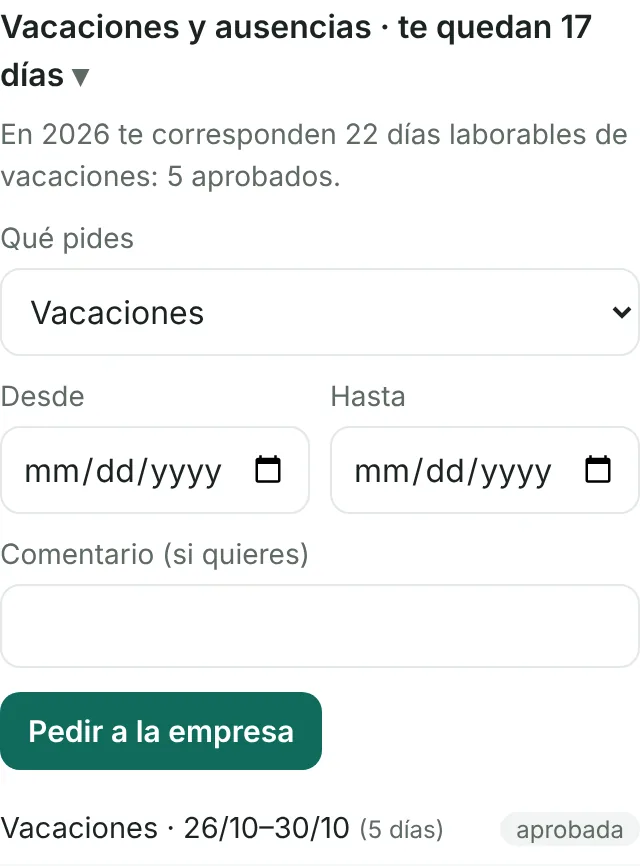
Las peticiones te salen arriba en Registro de jornada para Aprobar o Rechazar (puedes decirle por qué). El cuadro de ausencias del mes pinta cada día con su color: verde vacaciones, rojo baja, rayado lo que está sin aprobar.
Las bajas (IT) y cualquier otra ausencia las apuntas tú en Fichajes › Vacaciones y ausencias › Apuntar. Los días se cuentan laborables (de lunes a viernes sin festivos nacionales); las ausencias aprobadas salen en el PDF, el Excel y la consulta de la Inspección.
7.8 Notas de gasto
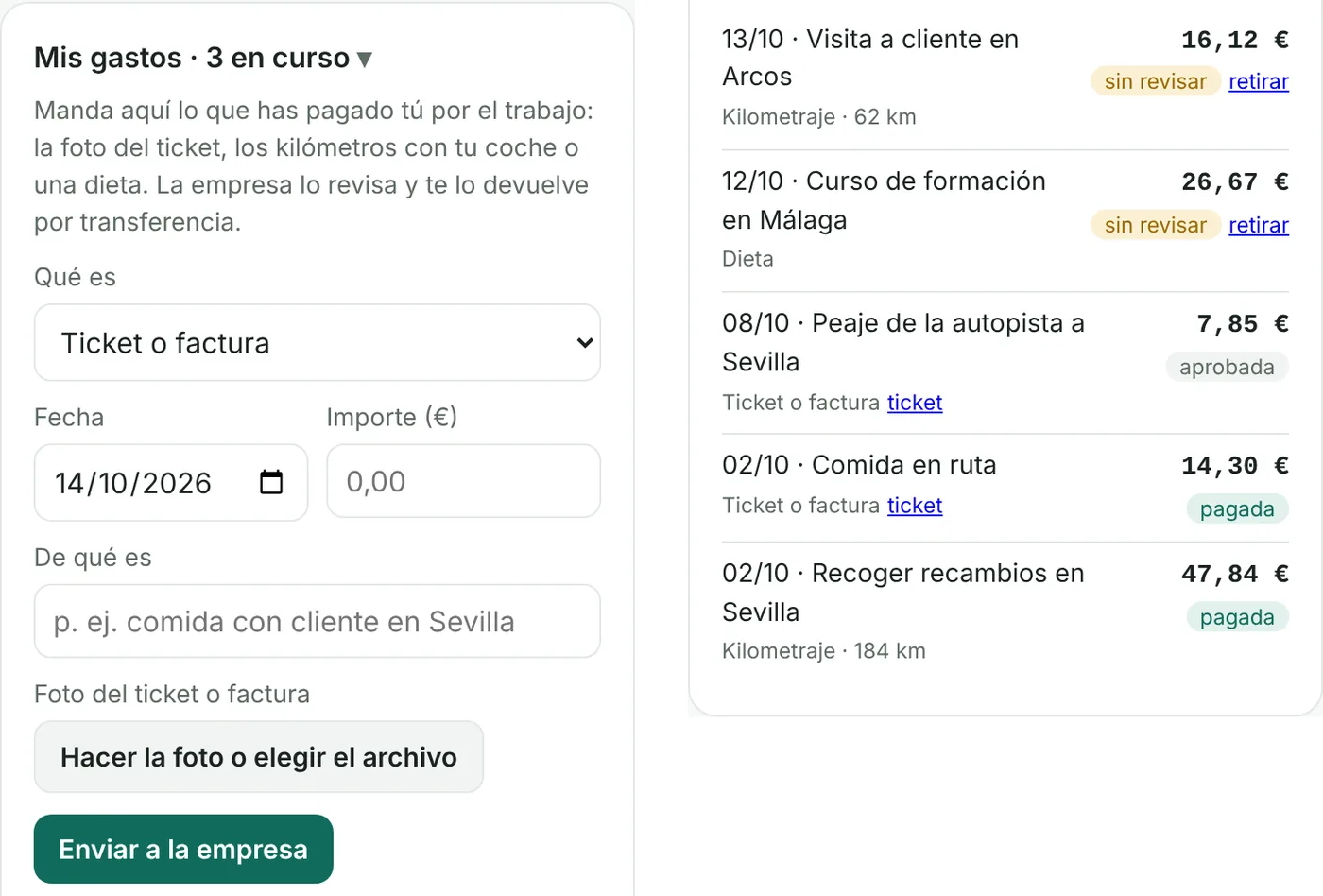
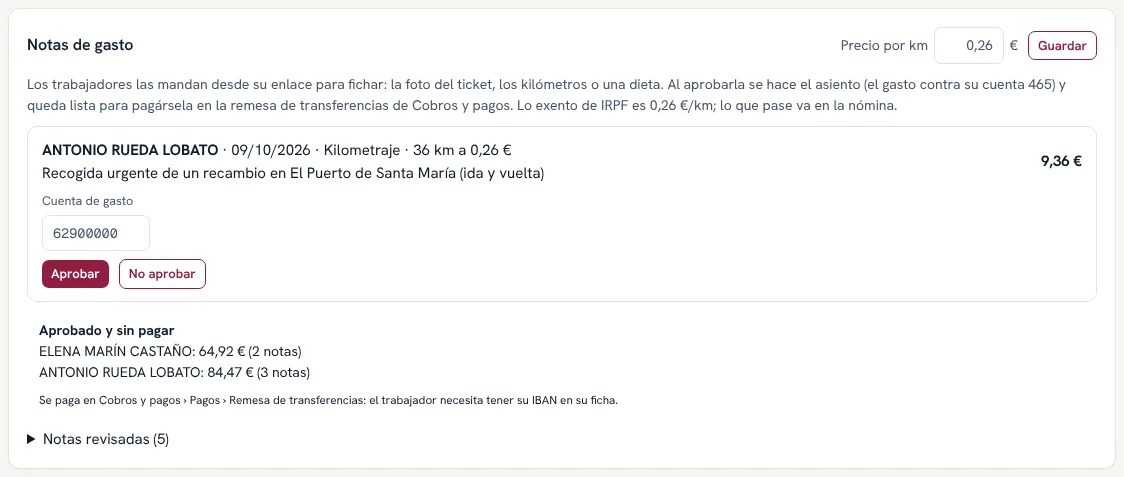
Lo que un trabajador paga de su bolsillo por el trabajo (un ticket, los kilómetros con su coche o una dieta) lo manda desde su enlace para fichar. La empresa lo revisa y se lo devuelve en la remesa de transferencias.
El trabajador. En su enlace abre Mis gastos, elige qué es, pone la fecha, el importe (o los kilómetros) y de qué es, y hace la foto del ticket. Pulsa Enviar a la empresa. Ahí mismo ve cada nota: sin revisar, aprobada, pagada o no aprobada con el motivo. Mientras no esté revisada, puede retirarla.
La empresa. En Personal › Notas de gasto están las que hay por revisar; también salen en Necesita atención de Inicio. Con Ver ticket abres la foto.
- Aprobar hace el asiento: el gasto a la cuenta que pongas (la 629 si no cambias nada) y el IVA a la 472 si el ticket lo trae y se puede deducir (eliges el tipo y se calcula la cuota), contra la cuenta 465 del trabajador. La foto queda adjunta al asiento.
- No aprobar pide un motivo, que verá el trabajador.
Pagarlas. Lo aprobado sale por trabajador en Cobros y pagos › Pagos › Preparar remesa SEPA (6.4). Al descargar la remesa, esas notas quedan como pagadas. El trabajador necesita tener su IBAN en su ficha.
Los kilómetros se pagan a 0,26 € por km, lo que no paga IRPF; se cambia en Precio por km. Si una dieta o el precio por km pasa de lo exento, el programa lo dice: esa parte va en la nómina. En dietas, lo exento es 26,67 € al día sin noche fuera y 53,34 € con noche (48,08 € y 91,35 € en el extranjero).
7.9 Personal del campo
Los trabajadores del Sistema Especial Agrario (cuadrillas, jornadas reales, borrador de nóminas y el fichero para SILTRA) están en el apartado Agrario: capítulo 13. Las fichas de los trabajadores se siguen dando de alta aquí, en Personal (7.2).
7.10 ¿Cuánto cuesta un trabajador?
Abajo en Personal (y en Mis empleados del panel del cliente) está el recuadro ¿Cuánto cuesta un trabajador?. Pon el bruto del año, las pagas, el tipo de contrato, los hijos, la situación familiar y el porcentaje de accidentes de trabajo de la actividad: sale la Seguridad Social del trabajador, la retención de IRPF, el neto de cada paga, la Seguridad Social de la empresa y el coste total, con las cifras de 2026.
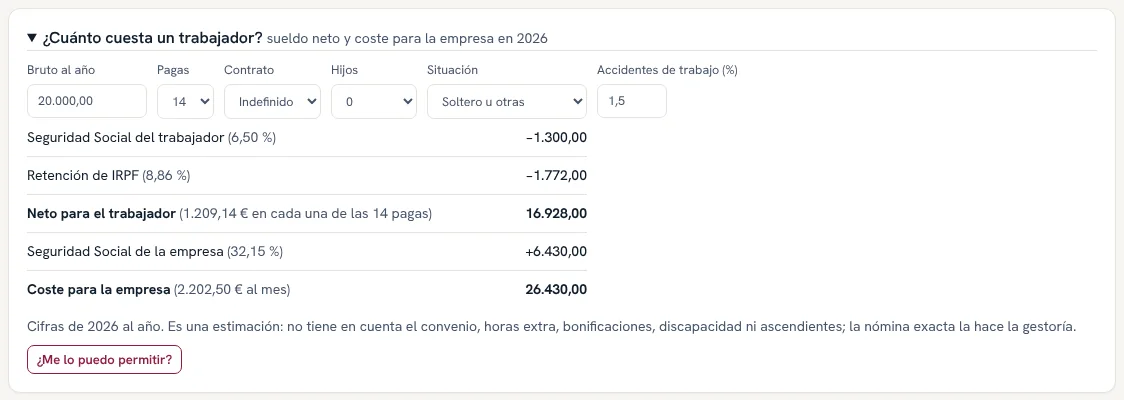
¿Me lo puedo permitir? lleva ese coste a Cobros y pagos › Previsión, en ¿Y si…? Escenarios de tesorería: tres meses de nómina y Seguridad Social (con la paga extra de junio o diciembre si son 14 pagas) como pagos de más, para ver cómo queda el banco. No toca la contabilidad.
Es una estimación: no tiene en cuenta el convenio, las horas extra, las bonificaciones, la discapacidad ni los ascendientes. La nómina exacta la hace la gestoría. La misma calculadora está en la web, en contaceret.es/calculadora-sueldo-neto.html.
Las capturas son de una empresa de ejemplo con datos inventados. Pruébalo tú mismo en la demo, sin registrarte.