Los informes para revisar la contabilidad y sacar los libros: Extractos, Sumas y saldos, Centros de coste y Libros y documentos. Todos tienen Imprimir (PDF) y Excel.
9.1 Extractos (libro mayor)
- Elige Fecha desde y Fecha hasta.
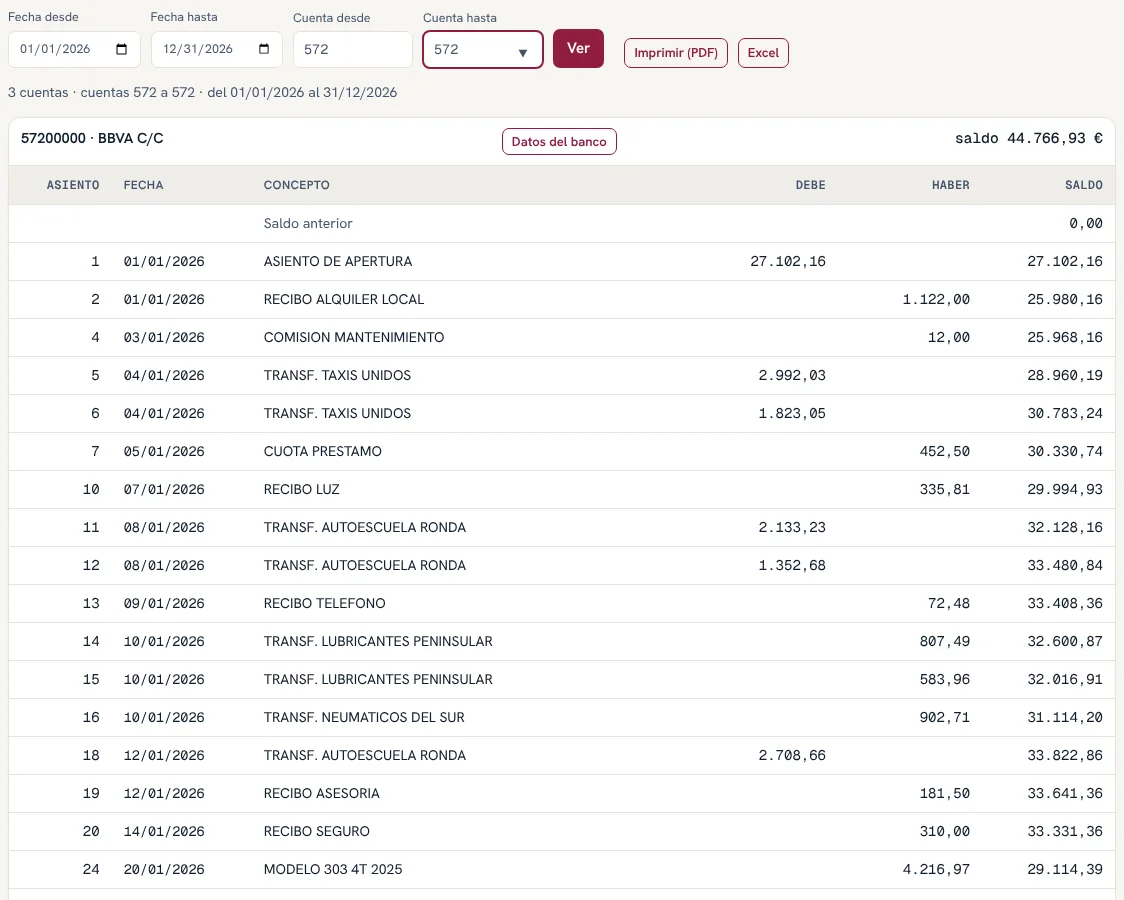
- En Cuenta desde y Cuenta hasta pon una cuenta, un rango, o el principio (572 = todos los bancos). Vacío = todas las cuentas.
- Pulsa Ver.
Cada pantalla guarda sus propios filtros: lo que pongas aquí no cambia lo de Sumas y saldos. El botón Limpiar, junto a Ver, vacía los filtros y vuelve a todo el año y todas las cuentas.
Cada cuenta sale con su saldo anterior, sus movimientos y el saldo que va quedando. Pulsa un apunte para abrir su asiento; desde ahí puedes modificarlo y volver al extracto donde estabas.
Puntear una cuenta
Puntear es marcar un apunte como comprobado. Sirve para cualquier cuenta: clientes, proveedores, Hacienda, socios o bancos. No cambia la contabilidad: el debe, el haber y el saldo se quedan igual. Es la misma marca de Bancos › Conciliación, así que lo que punteas en un sitio sale punteado en el otro.
- Marca la casilla de la izquierda del apunte. Para desmarcarlo, vuelve a pulsarla. Si dejas el ratón sobre la casilla, ves quién lo punteó y cuándo.
- En el filtro Punteo elige Pendientes para ver solo lo que falta, Punteados para ver lo ya comprobado o Todo.
- Debajo de cada cuenta se ven lo Punteado, lo Pendiente, el Saldo y los apuntes que quedan sin puntear. El saldo anterior más lo punteado y lo pendiente da el saldo.
Con el filtro puesto, el saldo de cada línea sigue siendo el de la cuenta completa. El PDF y el Excel siguen saliendo con todos los apuntes.
Puntear automático
El botón Puntear automático, junto al nombre de la cuenta, busca parejas de apuntes sin puntear con el mismo importe, uno al debe y otro al haber: por ejemplo, una factura y su pago. Mira solo las fechas del extracto y, por defecto, parejas separadas 90 días como mucho. Puedes cambiar los días y pulsar Buscar; con 0 no hay límite.
No marca nada hasta que confirmas: te enseña las parejas, quitas las que no lo sean y pulsas Puntear estas parejas.
Si modificas un asiento punteado, las líneas que siguen igual (misma cuenta e importes) conservan la marca. Si una línea cambia, pierde la marca y el programa te avisa. Puntear y despuntear queda en el registro de cambios. Los usuarios de solo consulta ven las marcas, pero no pueden cambiarlas.
9.2 Sumas y saldos
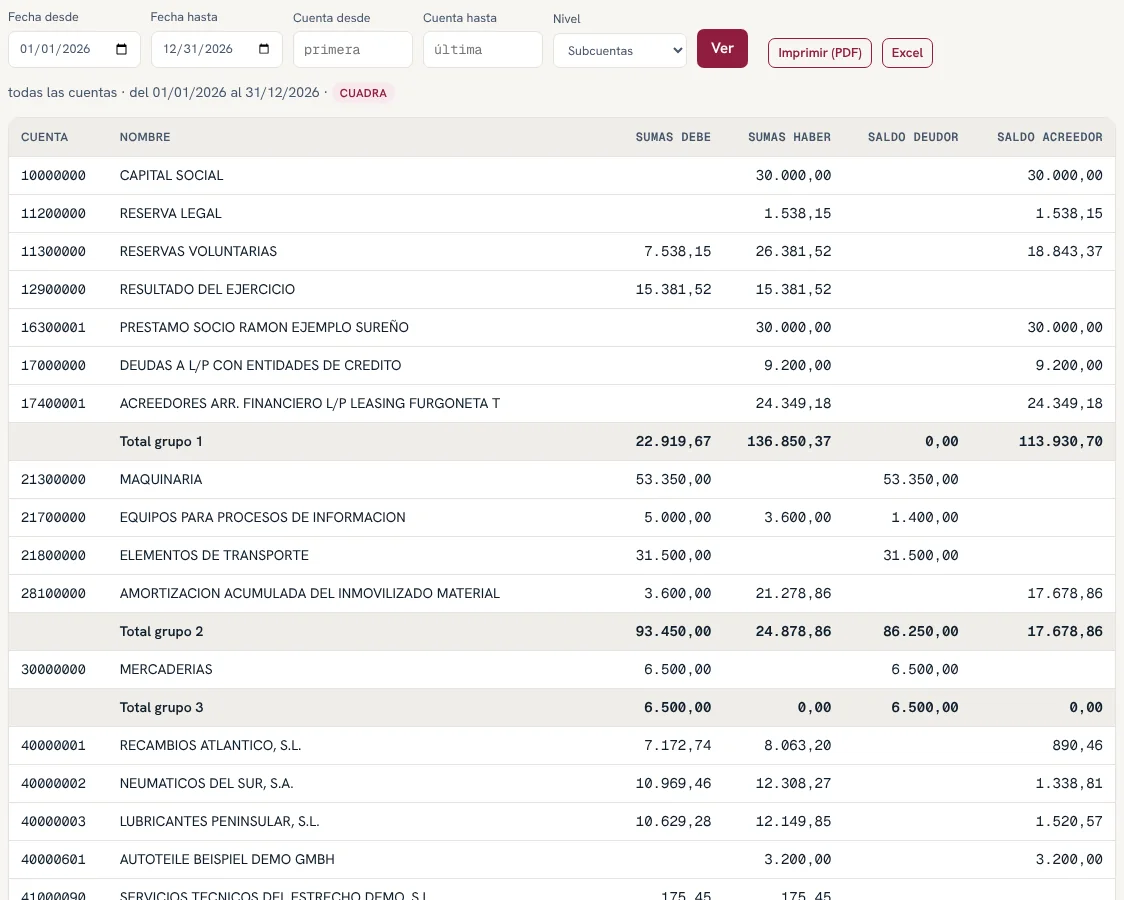
La suma del debe y del haber y el saldo de cada cuenta entre dos fechas. En Nivel eliges el detalle: subcuentas o cuentas de 3, 2 o 1 dígito. Si el debe y el haber totales coinciden, arriba aparece Cuadra. Pulsa una cuenta para ver su extracto, con esa cuenta y las mismas fechas. El botón Limpiar, junto a Ver, vacía los filtros de esta pantalla y vuelve a Todas las cuentas.
9.3 Centros de coste
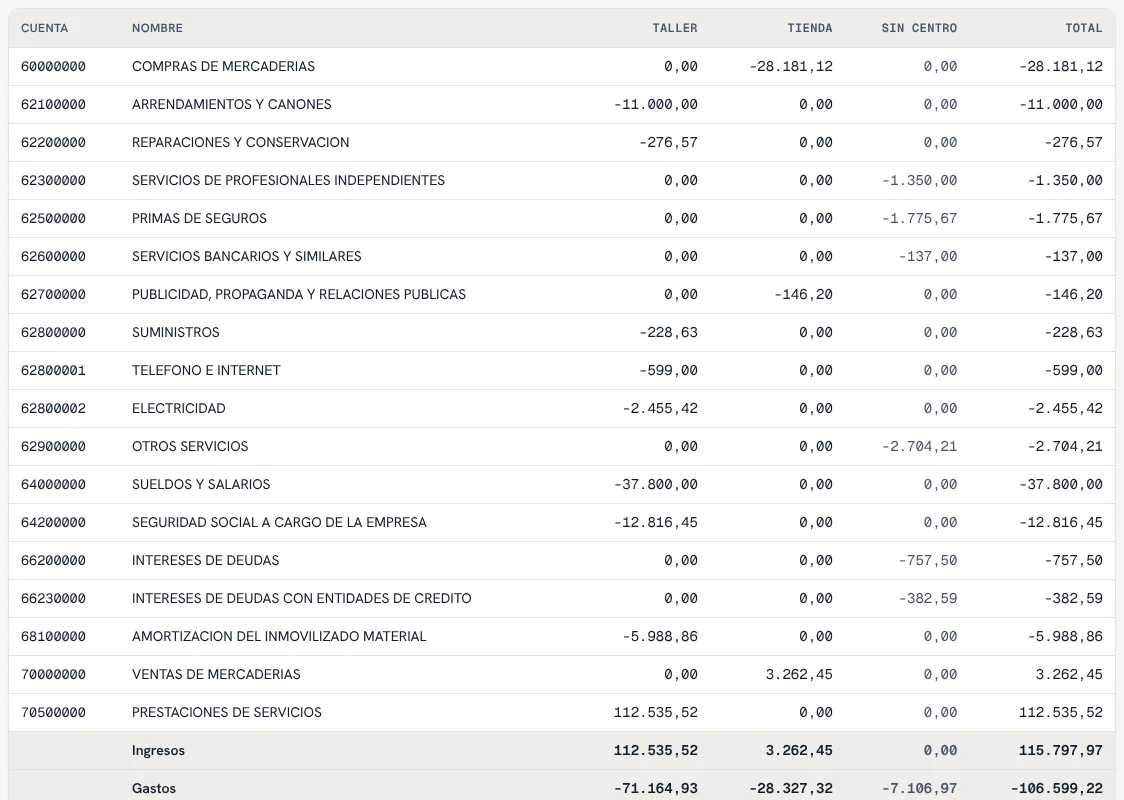
Contabilidad analítica: reparte los gastos (grupo 6) y los ingresos (grupo 7) entre centros (una tienda, un taller, una obra, una línea de negocio…) y muestra la cuenta de resultados de cada uno. Arriba eliges las fechas y el detalle de las cuentas y pulsas Ver; el botón Limpiar vuelve a todo el año y a las cuentas una a una.
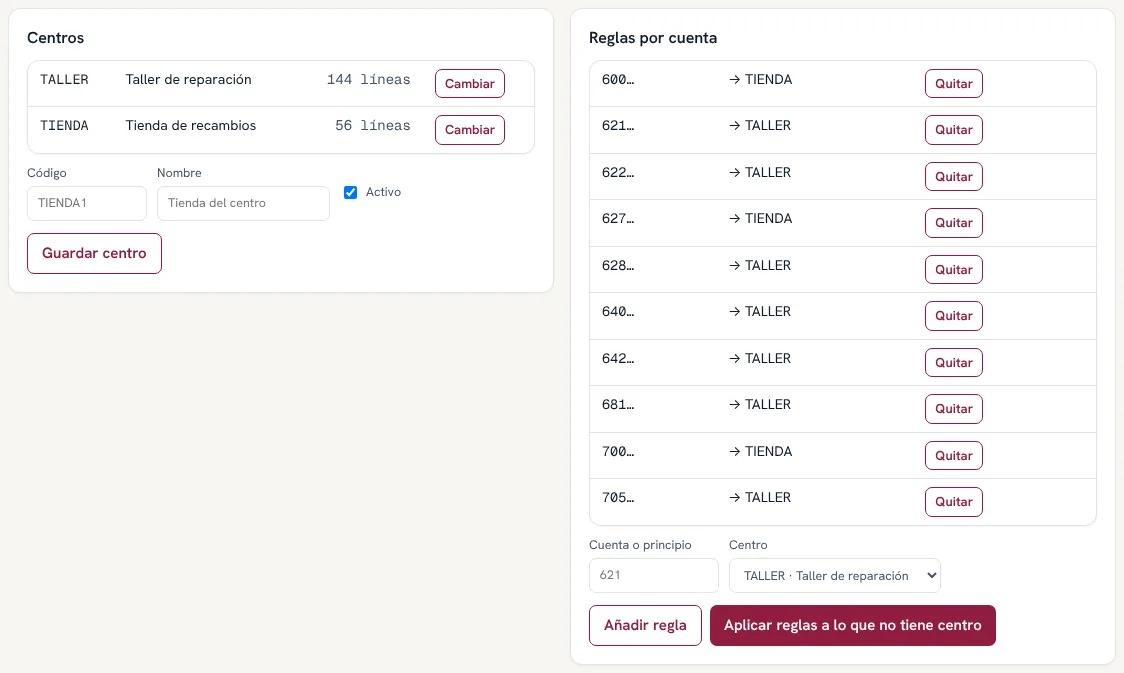
- Crear los centros: abajo, en Centros, escribe un Código corto (TALLER) y un Nombre, y pulsa Guardar centro.
- Reglas por cuenta: di a qué centro va siempre una cuenta o un grupo (por ejemplo, 621 alquileres → TIENDA).
- Aplicar reglas: pone el centro en las líneas que aún no lo tienen.
- Líneas sin centro (el enlace azul de arriba): elige líneas sueltas y ponles el centro a mano.
- Arriba, con Desde, Hasta y Ver, sale el informe; Excel lo descarga.
El centro es solo una etiqueta: no cambia asientos ni importes, y se puede poner aunque el trimestre esté bloqueado o el año cerrado.
9.4 Libros y documentos
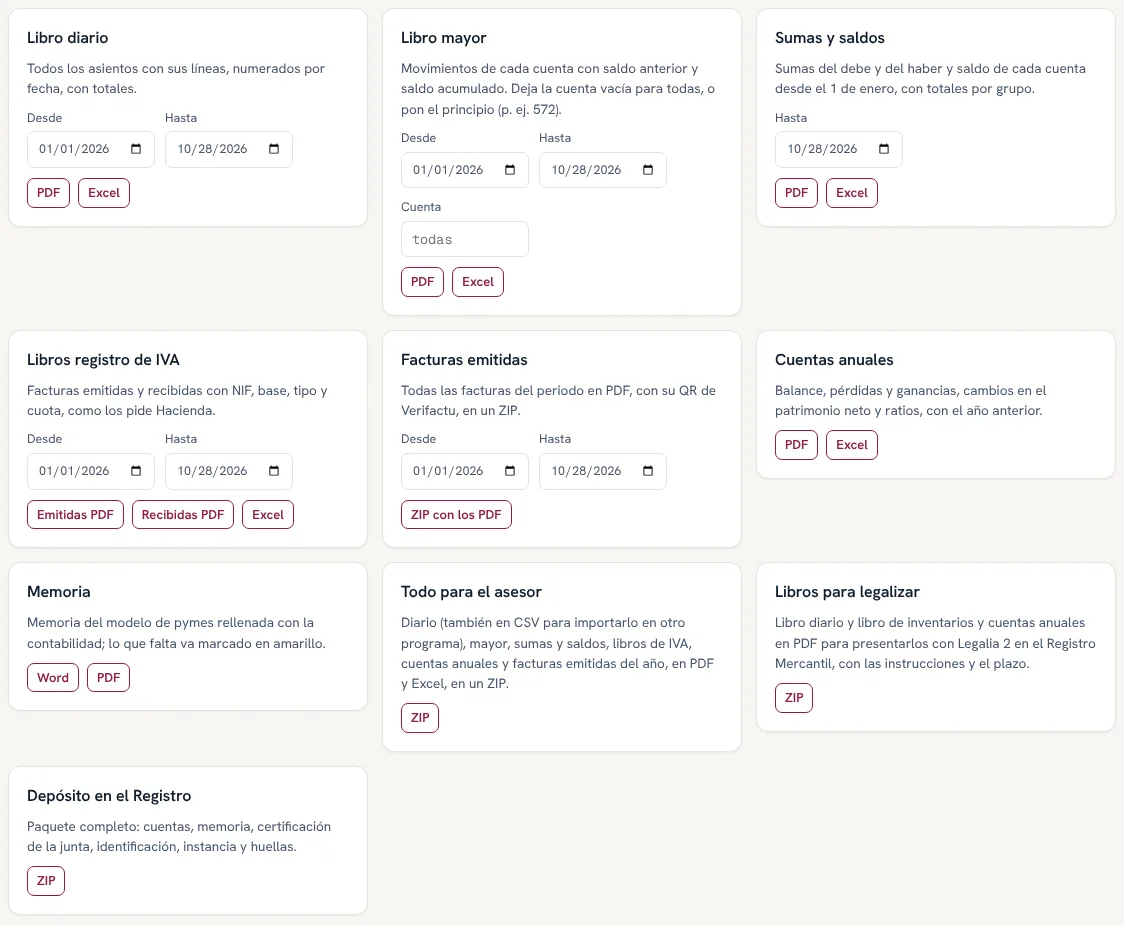
Cada recuadro descarga un libro, con sus fechas:
| Recuadro | Qué descarga |
|---|---|
| Libro diario | Todos los asientos con sus líneas, numerados por fecha, con totales (PDF o Excel). |
| Libro mayor | Los movimientos de cada cuenta con saldo anterior y acumulado. |
| Sumas y saldos | Sumas del debe y del haber y saldo de cada cuenta, con totales por grupo. |
| Libros registro de IVA | Facturas emitidas y recibidas con NIF, base, tipo y cuota, como los pide Hacienda. |
| Facturas emitidas | Todas las facturas del periodo en PDF, con su QR, en un ZIP. |
| Cuentas anuales | Balance, pérdidas y ganancias, cambios en el patrimonio neto y ratios. |
| Memoria | La memoria del modelo de pymes rellena con la contabilidad (Word o PDF); lo que falta va marcado en amarillo. |
| Todo para el asesor | Diario (también en CSV para otro programa), mayor, sumas y saldos, libros de IVA, cuentas anuales y facturas, en un ZIP. |
| Libros para legalizar | Libro diario y libro de inventarios y cuentas anuales en PDF para Legalia 2 en el Registro Mercantil, con instrucciones y plazo. |
9.5 Presupuesto
En Presupuesto escribes lo que prevés gastar e ingresar en el año y cada mes ves cuánto te desvías.
Arriba, Ingresos, Gastos y Resultado reales frente a lo previsto hasta el mes que elijas en Hasta.
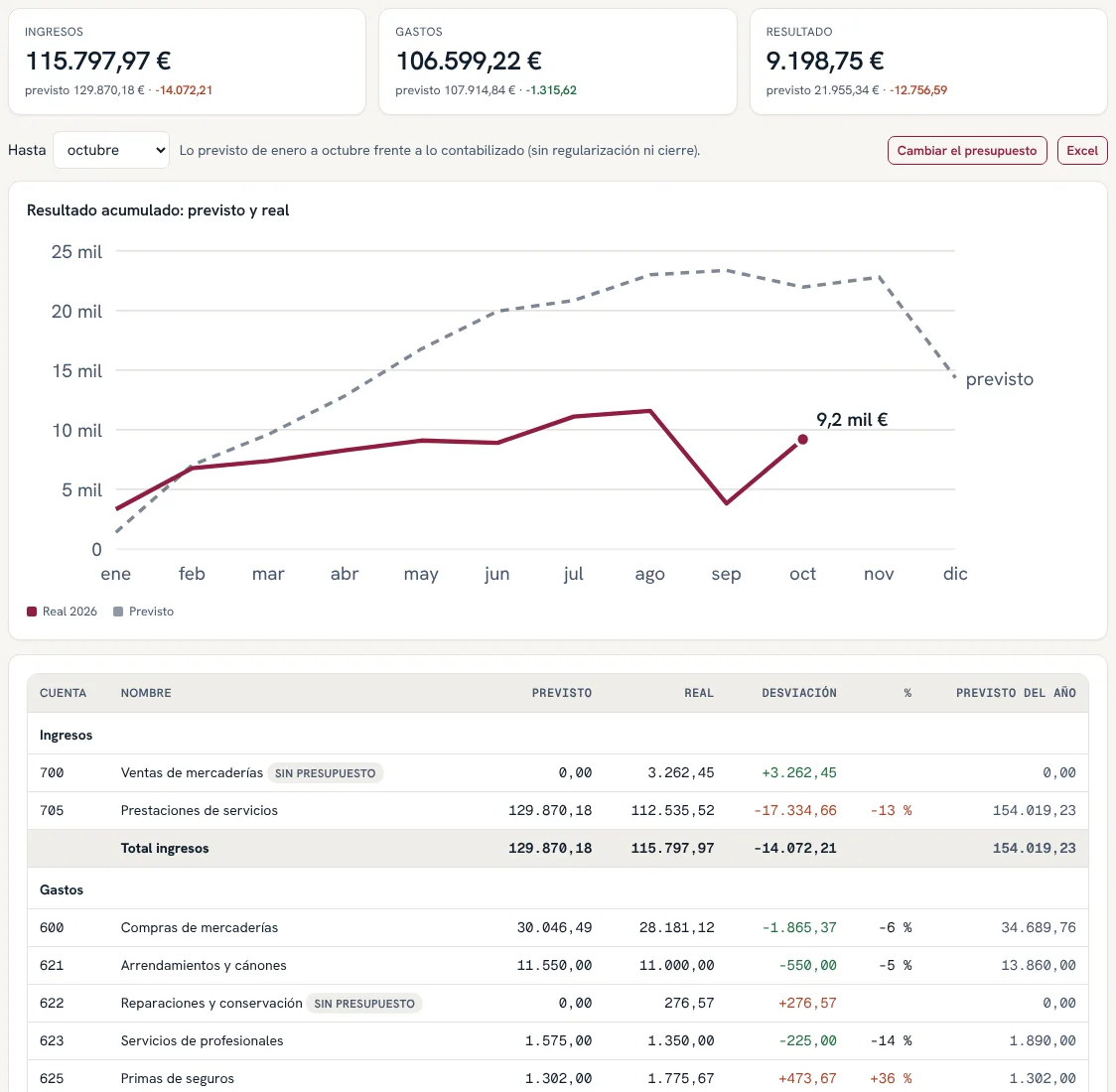
El gráfico compara el resultado acumulado previsto (discontinuo) con el real.
La tabla va por cuenta de 3 cifras (621 alquileres, 628 suministros, 700 ventas…) con lo previsto, lo real, la desviación y el porcentaje. En rojo, lo que va peor de lo previsto: más gasto o menos ingreso. Excel lo descarga, también mes a mes.
Preparar el presupuesto
- Pulsa Preparar el presupuesto (o Cambiar el presupuesto si ya tiene).
- Lo más rápido: Empezar con lo del año pasado, con un tanto por ciento de subida o bajada, y Cargar. Sale cada cuenta con lo del año anterior.
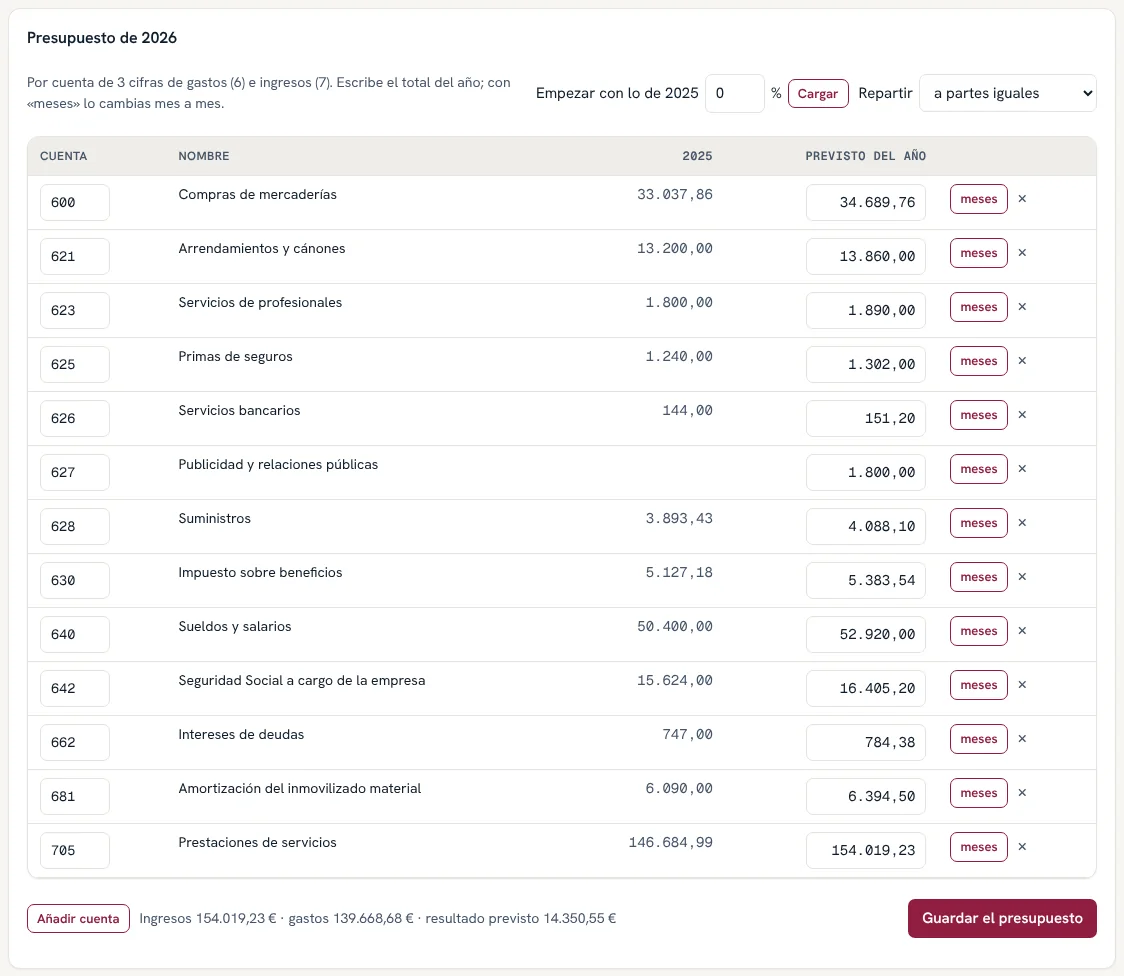
- Retoca el Previsto del año de cada cuenta. Se reparte entre los meses a partes iguales o como el año pasado (para negocios de temporada). Con meses lo cambias mes a mes.
- Añadir cuenta pone una que no estaba (por ejemplo, la 627 de publicidad si este año vas a invertir en ella) y la × la quita.
- Guardar el presupuesto. Abajo ves el resultado previsto antes de guardar.
Las capturas son de una empresa de ejemplo con datos inventados. Pruébalo tú mismo en la demo, sin registrarte.