El Diario es la lista de todos los asientos del año. Desde aquí se buscan, se abren, se corrigen y se crean a mano. Las Fichas de cuentas muestran cada cuenta con su saldo y, en clientes, proveedores y bancos, sus datos.
3.1 Ver y buscar asientos
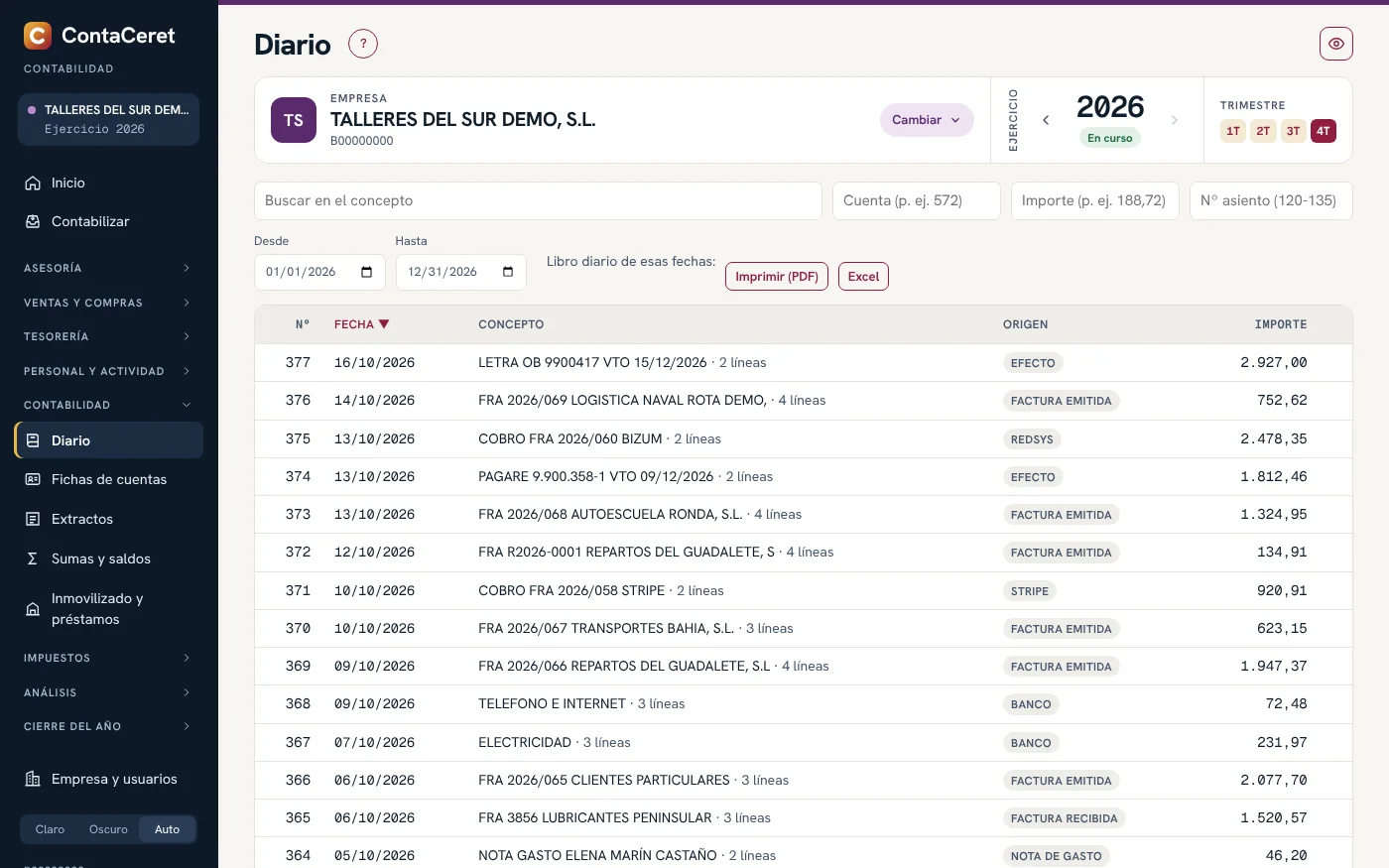
Cada fila es un asiento: número, fecha, concepto, número de líneas, de dónde viene (Banco, Factura emitida, Factura recibida, Efecto, Nota de gasto, Manual…) e importe. Pulsa el título de una columna (Nº, Fecha, Origen o Importe) para ordenar por ella; la flecha indica el orden.
Para buscar, escribe en cualquiera de los cuatro campos:
Concepto: una palabra del concepto (por ejemplo, «alquiler»).
Cuenta: la cuenta o su principio (572 = todos los bancos).
Importe: el importe exacto de cualquier línea (188,72).
Nº asiento: uno, un rango (120-135) o varios separados por comas.
Con Desde y Hasta limitas las fechas. Los botones Imprimir (PDF) y Excel sacan el libro diario de esas fechas.
3.2 Abrir un asiento
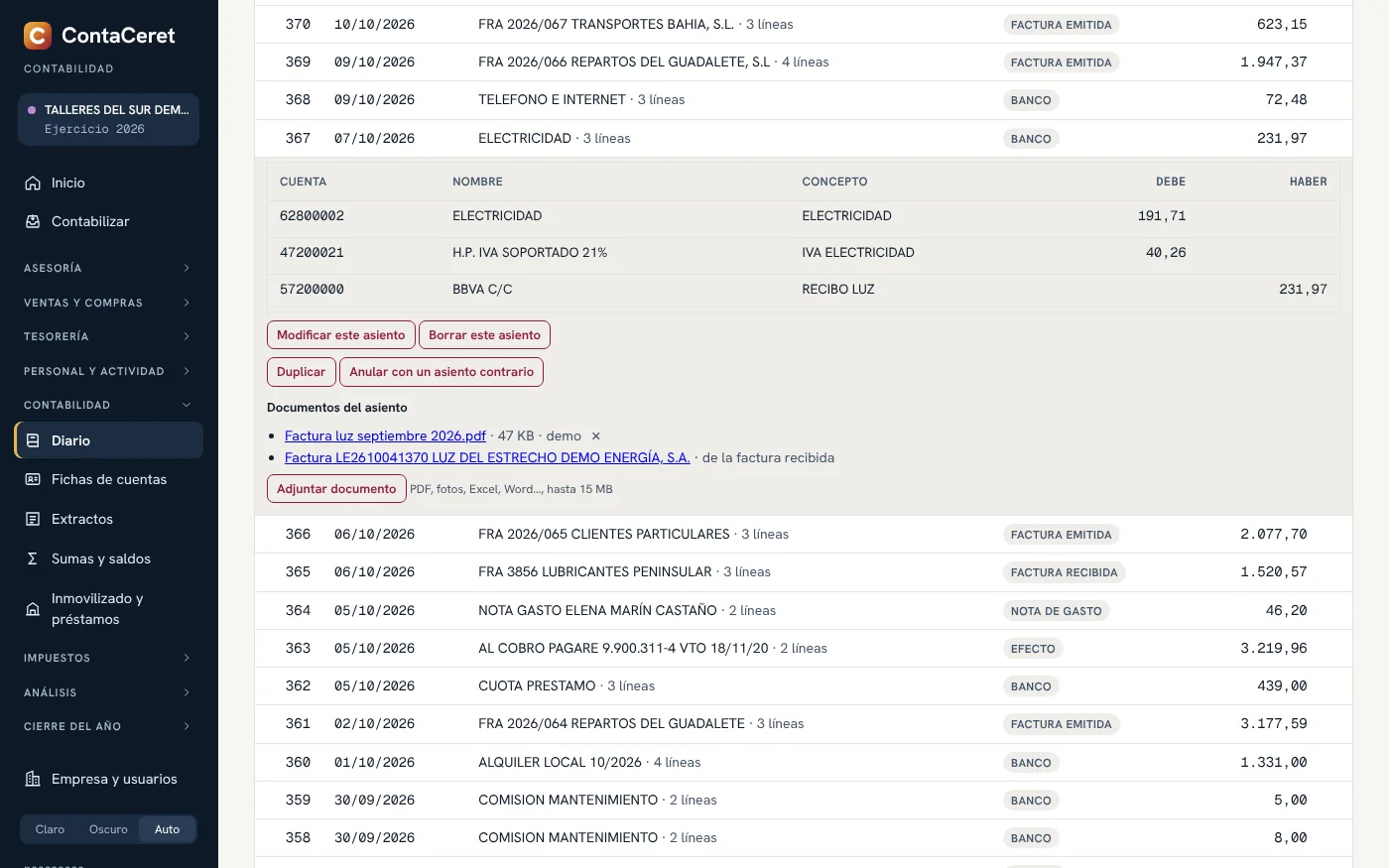
Pulsa una fila para ver sus líneas: cuenta, nombre, concepto, debe y haber.
Dentro de cada asiento tienes:
Modificar este asiento: cambiar fecha, cuentas, conceptos o importes.
Borrar este asiento: quitarlo.
Duplicar: abre uno nuevo con las mismas líneas, para no teclearlo otra vez.
Anular con un asiento contrario: el original no se toca.
Documentos del asiento: los justificantes que ya tiene (la factura, el recibo…), para abrirlos, y Adjuntar documento para añadir otro (PDF, fotos, Word, Excel…, hasta 15 MB).
Los asientos de un ejercicio cerrado, o de un trimestre bloqueado tras presentar el 303, no se pueden cambiar. Se ve en el capítulo 8.
3.3 Hacer un asiento a mano
- En Contabilizar, pulsa Asiento a mano, en Otras formas (a la derecha de la bandeja).
- Pon la Fecha.
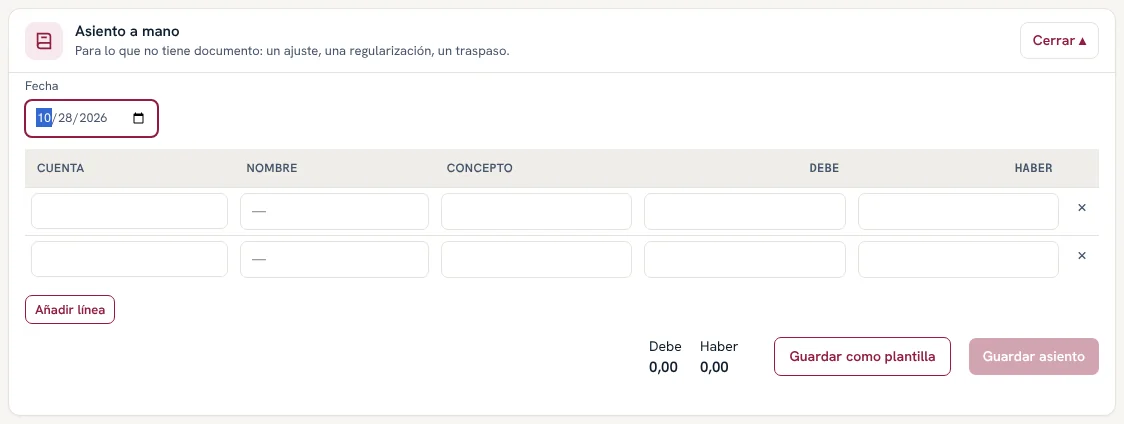
- En cada línea escribe la cuenta (al teclear te propone las que coinciden), el concepto y el importe en Debe o en Haber.
- Añadir línea añade otra; la × la quita.
- Abajo ves la suma del Debe y del Haber. Cuando cuadran, pulsa Guardar asiento.
Guardar como plantilla guarda el asiento para repetirlo (por ejemplo, el alquiler de cada mes). Las plantillas y los asientos periódicos se gestionan en Contabilizar › Plantillas y asientos periódicos (capítulo 2).
3.4 Plan de cuentas, clientes y plantillas
El Diario es solo para ver y buscar asientos. El plan de cuentas y los clientes y proveedores están en Fichas de cuentas (abajo): ahí se crea una cuenta, se cambia el nombre, se completan el NIF y los datos de cada cliente o proveedor y se ve a cuáles les falta algo.
Las plantillas y los asientos periódicos están en Contabilizar, junto al asiento a mano (capítulo 2).
3.5 Fichas de cuentas
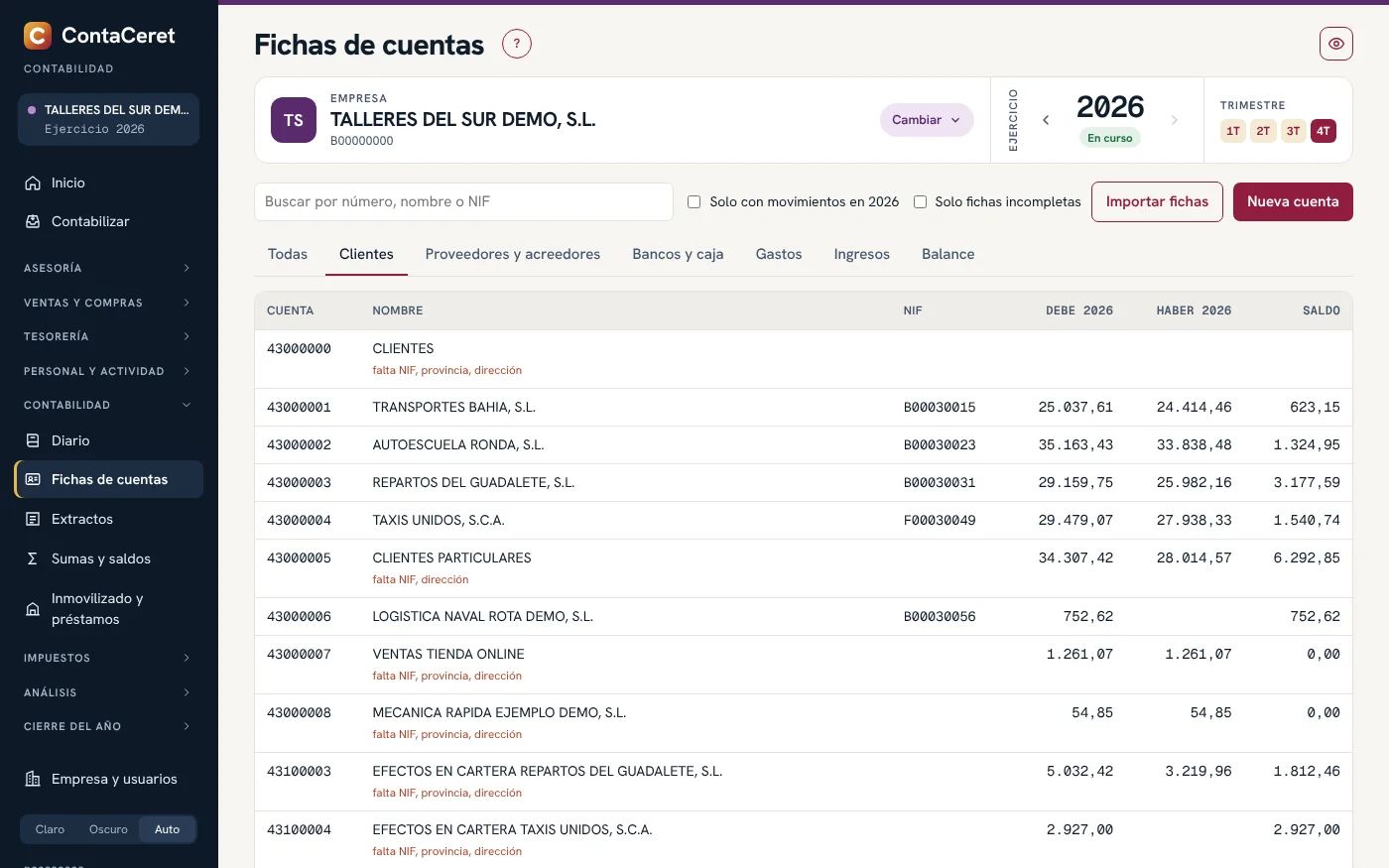
En Fichas de cuentas están todas las cuentas del plan con lo movido en el año y su saldo.
Arriba se filtra por tipo: Todas, Clientes, Proveedores y acreedores, Bancos y caja, Gastos, Ingresos y Balance.
Busca por número, nombre o NIF.
Solo con movimientos oculta las cuentas sin apuntes este año.
Solo fichas incompletas enseña las que tienen datos por rellenar. En rojo se ve lo que falta (NIF, provincia, dirección): son datos que necesitan el 347 y las facturas.
Nueva cuenta crea una subcuenta.
3.6 La ficha de un cliente o proveedor
Pulsa una cuenta para abrir su ficha:
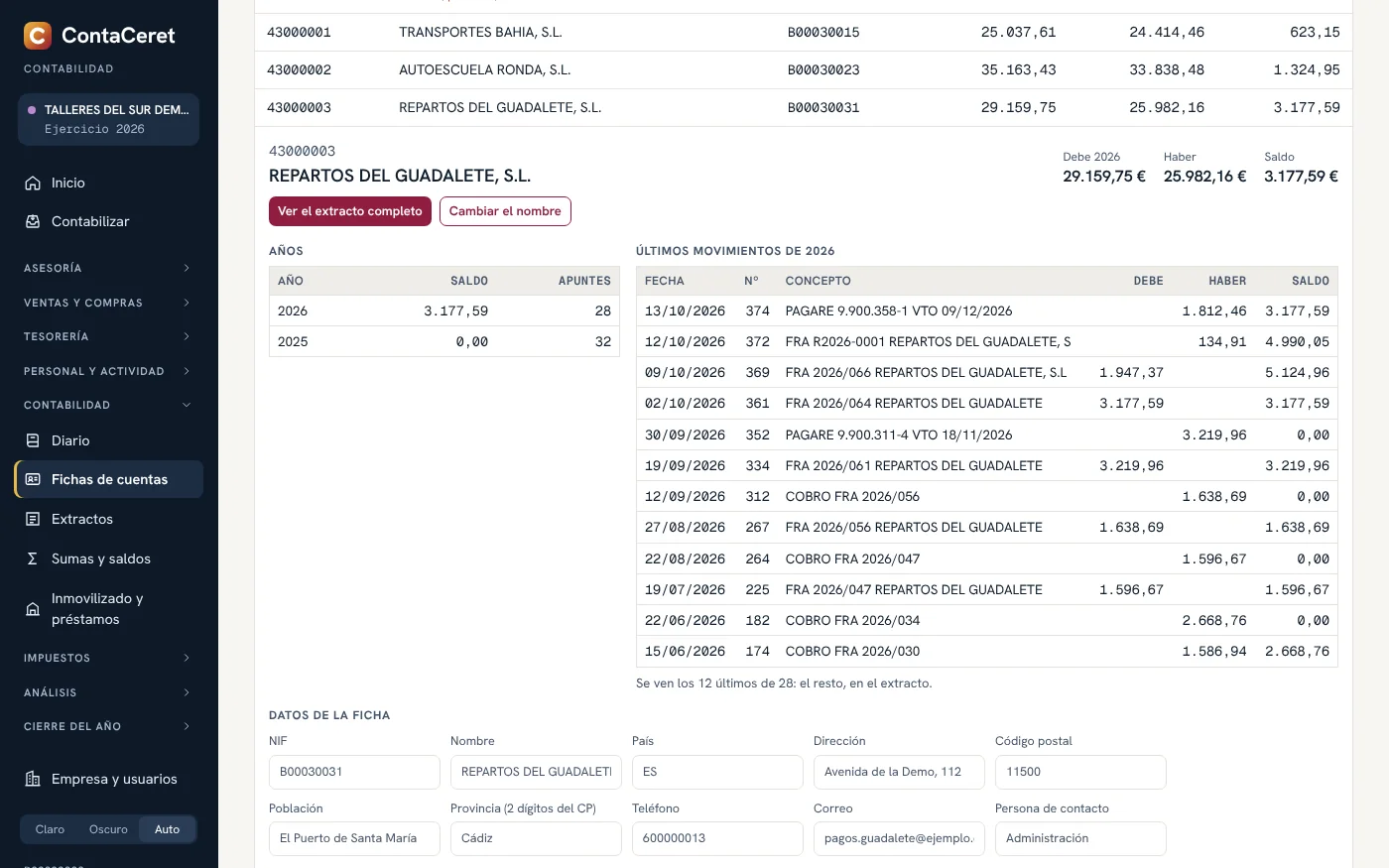
- Arriba, el debe, el haber y el saldo del año.
- Ver el extracto completo abre todos sus movimientos; Cambiar el nombre y Borrar la cuenta (solo si no tiene movimientos).
- Años y Últimos movimientos: pulsa un movimiento para abrir su asiento.
- Datos de la ficha: NIF, nombre, país, dirección, código postal, población, provincia, teléfono, correo, persona de contacto, forma y días de pago, IBAN, mandato SEPA y, para las Administraciones, los códigos DIR3. Se cambian ahí mismo y se guardan.
En la ficha de un proveedor se marca también si está en recargo de equivalencia o en criterio de caja.
3.7 Importar fichas de otro programa
Para traer de golpe el plan de cuentas o la lista de clientes y proveedores de tu programa anterior, pulsa Importar fichas (arriba, junto a Nueva cuenta). Lo lee el propio programa, sin Contalín.
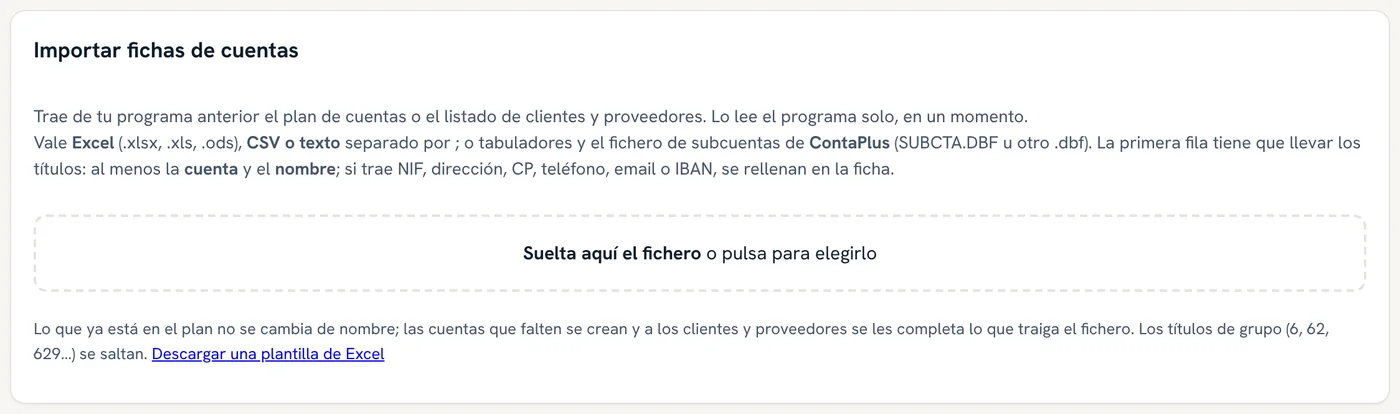
- Suelta el fichero en el recuadro o púlsalo para elegirlo. Vale Excel (.xlsx, .xls, .ods), CSV o texto separado por punto y coma o tabuladores, y el fichero de subcuentas de ContaPlus (SUBCTA.DBF) tal cual, con sus acentos y eñes.
- La primera fila tiene que llevar los títulos. Basta con la cuenta y el nombre; si trae NIF, dirección, CP, teléfono, correo o IBAN, se rellenan en la ficha. Reconoce los nombres habituales: Código, Subcuenta, Descripción, Título, Razón social…
- Antes de grabar ves cada fila con su estado: cuenta nueva, bien (se completa la ficha), ya estaba (no se cambia) o error (por ejemplo, un NIF mal). Pulsa Grabar: las filas con problemas no se graban y las demás sí.
Si tu programa usaba subcuentas de 7 cifras (4300012), se pasan solas a las 8 de aquí (43000012). Los títulos de grupo (6, 62, 629…) se saltan. Con Descargar una plantilla de Excel tienes un modelo para rellenarlo a mano.
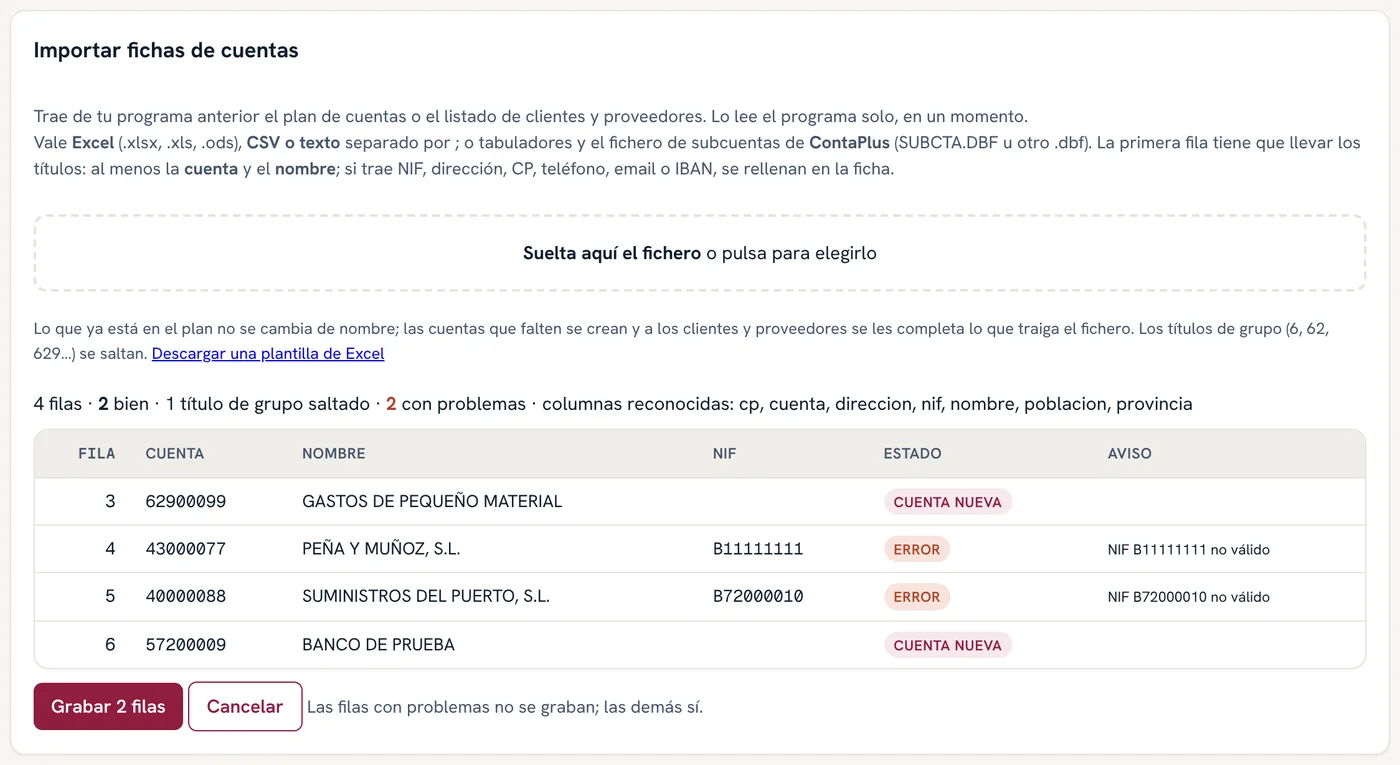
Las capturas son de una empresa de ejemplo con datos inventados. Pruébalo tú mismo en la demo, sin registrarte.