En Facturas se hacen las facturas a clientes (con su asiento automático y su PDF) y se registran las de proveedores. Arriba están sus pestañas: Emitidas, Presupuestos y albaranes, Recurrentes y Recibidas. El catálogo de artículos, el stock y la tienda online tienen su propio apartado en el menú, Artículos y stock; y lo del campo y de los bares, sus apartados (capítulo 13).
5.1 Facturas emitidas
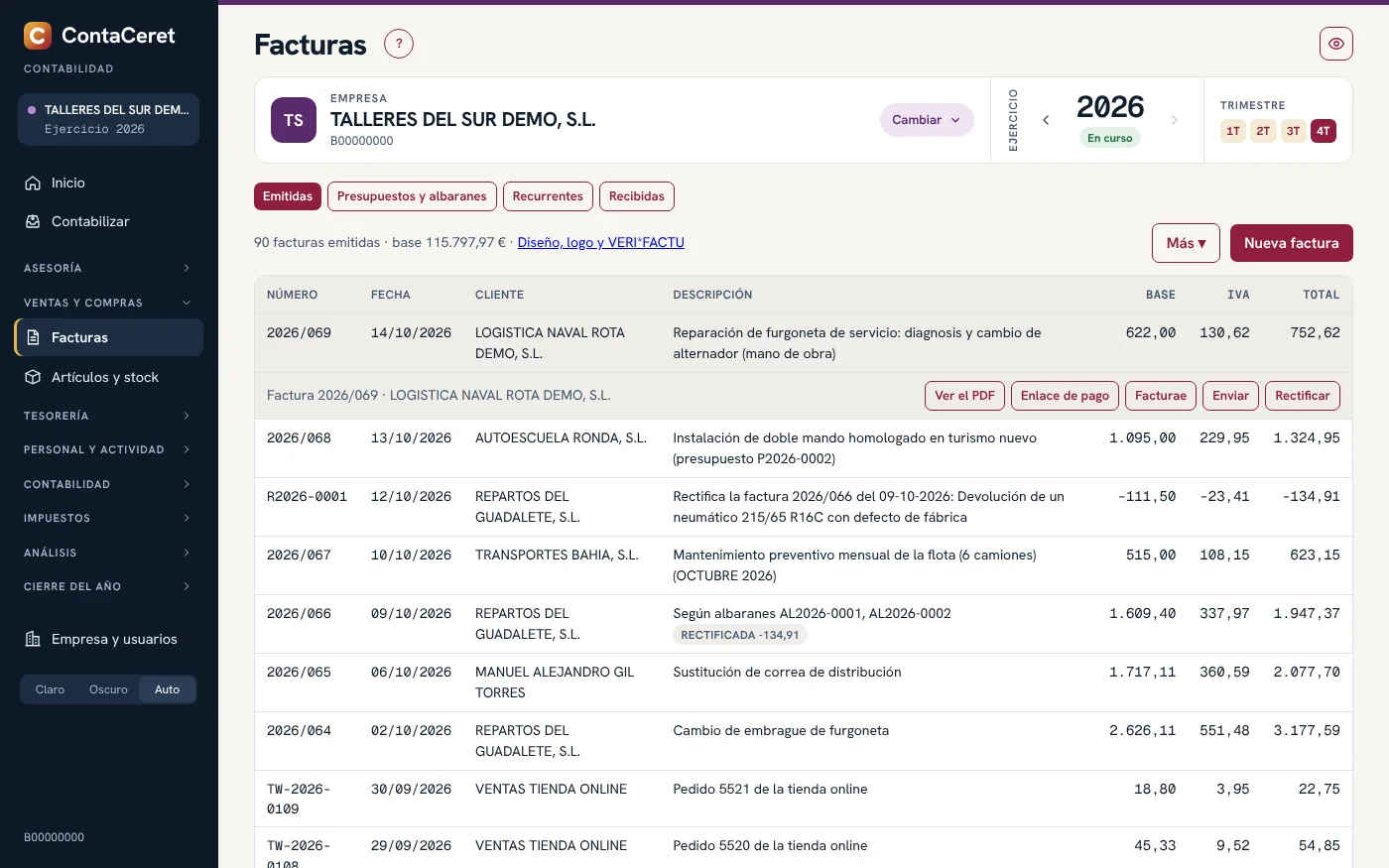
Cada factura muestra número, fecha, cliente, descripción, base, IVA y total. Pulsa una y debajo salen sus botones:
Ver el PDF: la factura lista para imprimir o mandar, con su código QR.
Enlace de pago: copia el enlace para que el cliente pague con tarjeta o Bizum (o el IBAN y el concepto).
Facturae: la factura electrónica para las Administraciones (ver 5.3).
Enviar: la manda por correo al cliente con el PDF adjunto.
Rectificar: hace la factura rectificativa (entera o de unas líneas).
Arriba está Nueva factura y, en Más, Todas en PDF (ZIP) e Importar facturas (Excel) para traer facturas hechas en otro programa. El enlace Diseño, logo y VERI*FACTU, junto al total de facturas, lleva a cómo salen tus facturas (5.11).
5.2 Hacer una factura
- Pulsa Nueva factura.
- Elige el Cliente (si no existe, se da de alta con su NIF, que el programa comprueba).
- Pon la Fecha.
- En cada línea escribe la Descripción, la Cantidad, el Precio sin IVA, el descuento (Dto. %) si lo hay y el IVA. Si la descripción coincide con un artículo guardado, el precio y el IVA salen solos.
- Añadir línea para más conceptos. Abajo ves la base, el IVA y el total.
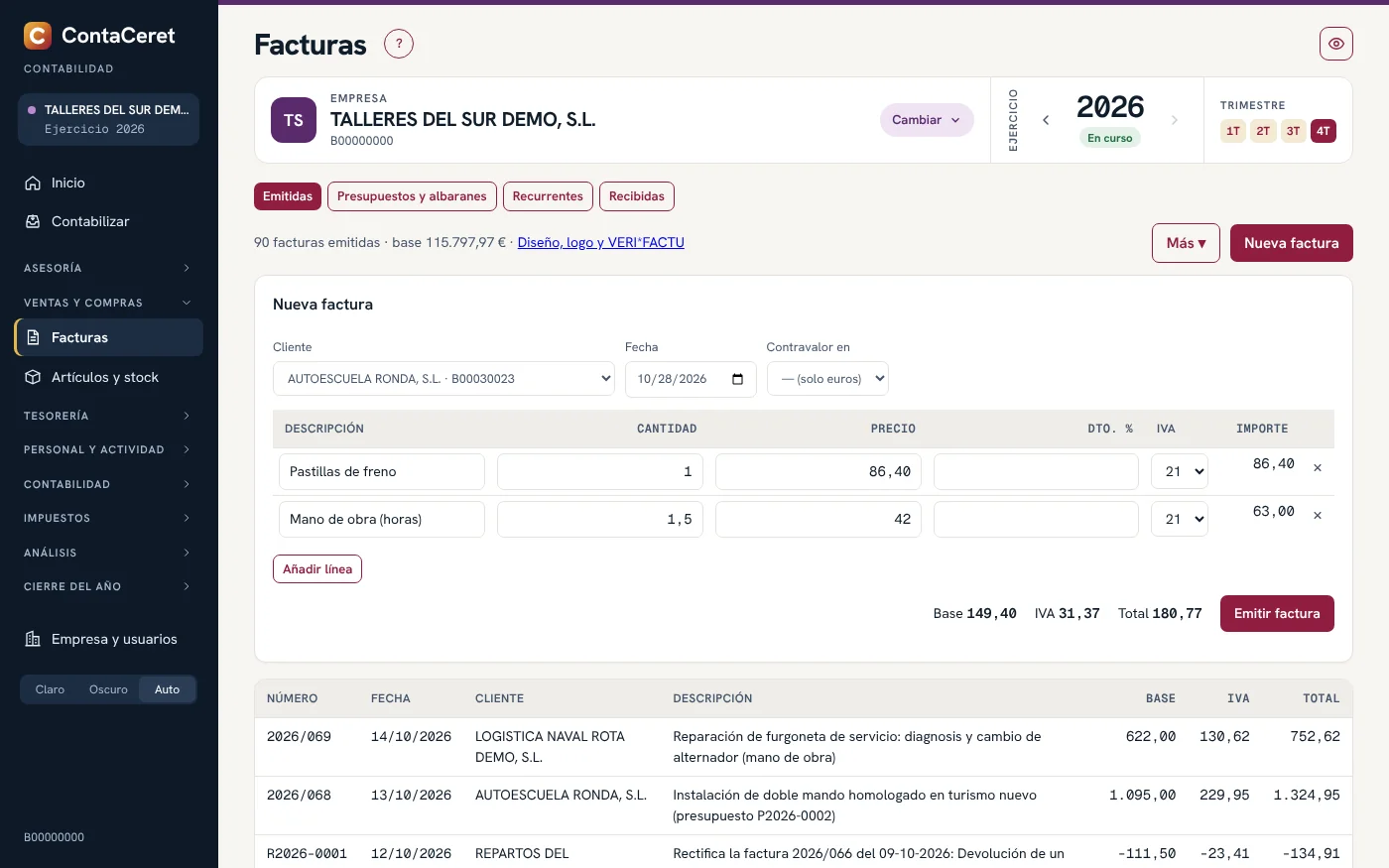
- Pulsa Emitir factura.
Al emitirla, el programa le da el número siguiente de la serie y hace el asiento (430 cliente, 700/705 ventas y 477 IVA repercutido). Contravalor en sirve para que el PDF muestre también el importe en otra moneda (dólares, libras…); la contabilidad sigue en euros.
5.3 Facturae (factura electrónica para las Administraciones)
Para facturar a un ayuntamiento o a otra Administración por FACe hace falta la Facturae firmada.
- En la ficha del cliente rellena los tres códigos DIR3 (oficina contable, órgano gestor y unidad tramitadora) que te da la Administración.
- Ten instalado el certificado digital de la empresa (capítulo 12).
- En la factura pulsa Facturae: se descarga el fichero XML firmado, listo para subir a FACe.
Si falta algo (un DIR3, el certificado…), el programa lo avisa antes.
5.4 VERI*FACTU y el envío a Hacienda
Cada factura emitida lleva su registro VERI*FACTU (huella encadenada y QR). La etiqueta Sin enviar a Hacienda indica que ese registro aún no se ha mandado a la AEAT, y el botón Enviar a Hacienda los manda.
El programa no envía nada solo: el envío se hace únicamente cuando lo pulsas.
Hacienda ha anunciado el aplazamiento de la obligación; consulta con tu asesor antes de empezar a enviar.
5.5 Presupuestos y albaranes
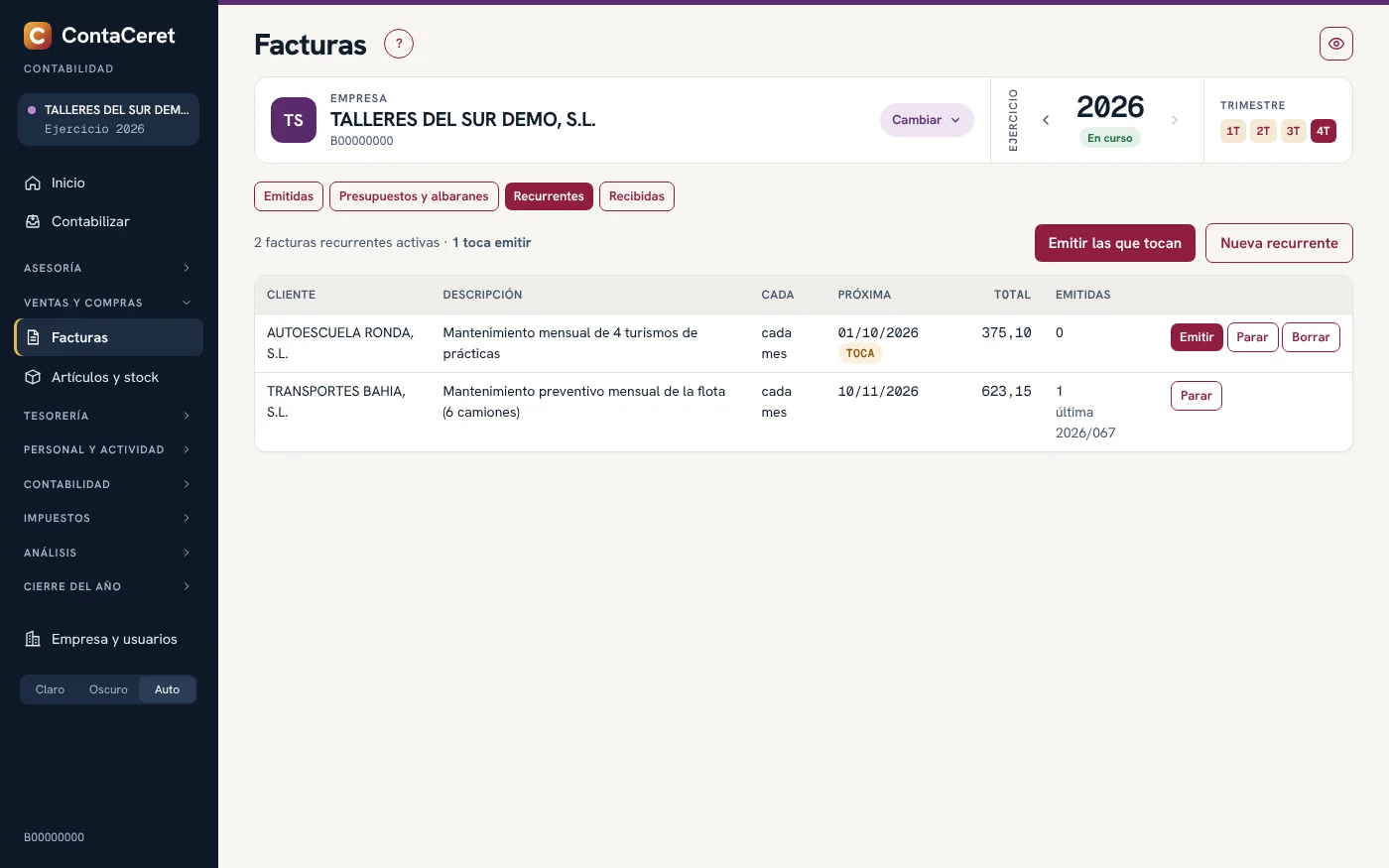
- Nuevo presupuesto: igual que una factura, pero no hace asiento. Lleva su número (P2026-0001…) y su validez.
- En cada presupuesto: PDF, Enviar, A albarán, Facturar (lo convierte en factura) o Rechazado.
- Nuevo albarán registra una entrega. Varios albaranes de un cliente se pueden pasar juntos a una sola factura.
5.6 Facturas recurrentes
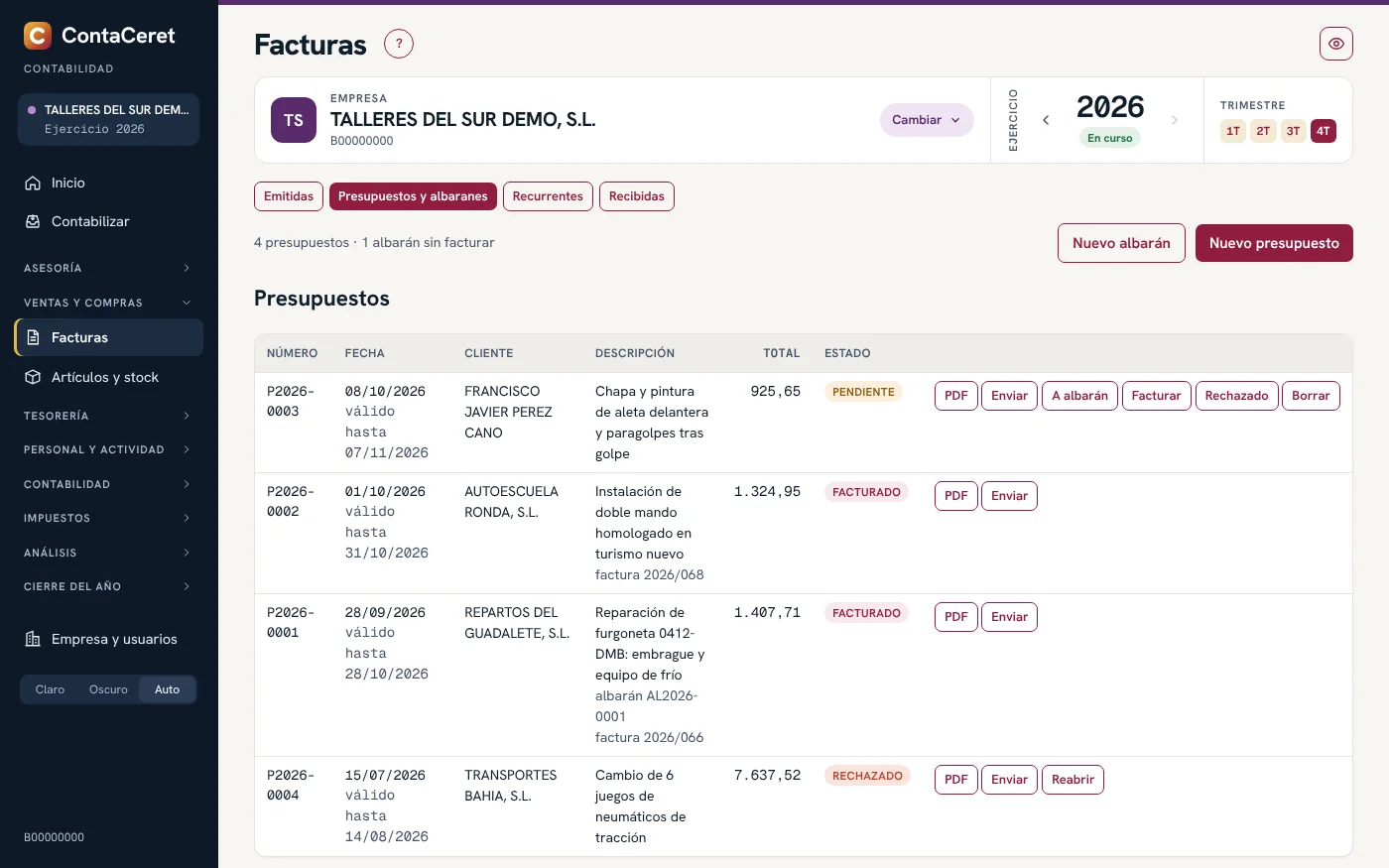
Para lo que se factura igual cada mes, trimestre o año (cuotas, alquileres, mantenimientos).
- Pulsa Nueva recurrente y elige el cliente, las líneas, cada cuánto y desde cuándo.
- Cuando toca, aparece el botón Emitir en esa recurrente (y un aviso en Inicio). Si hay varias, Emitir las que tocan las emite todas de una vez.
- Parar la detiene; Reanudar la vuelve a activar.
5.7 Artículos y servicios
En Artículos y stock › Artículos y servicios, los conceptos que facturas a menudo, con su precio. Al escribir la descripción en una factura, presupuesto o recurrente, el programa los propone y pone solo el precio y el IVA.
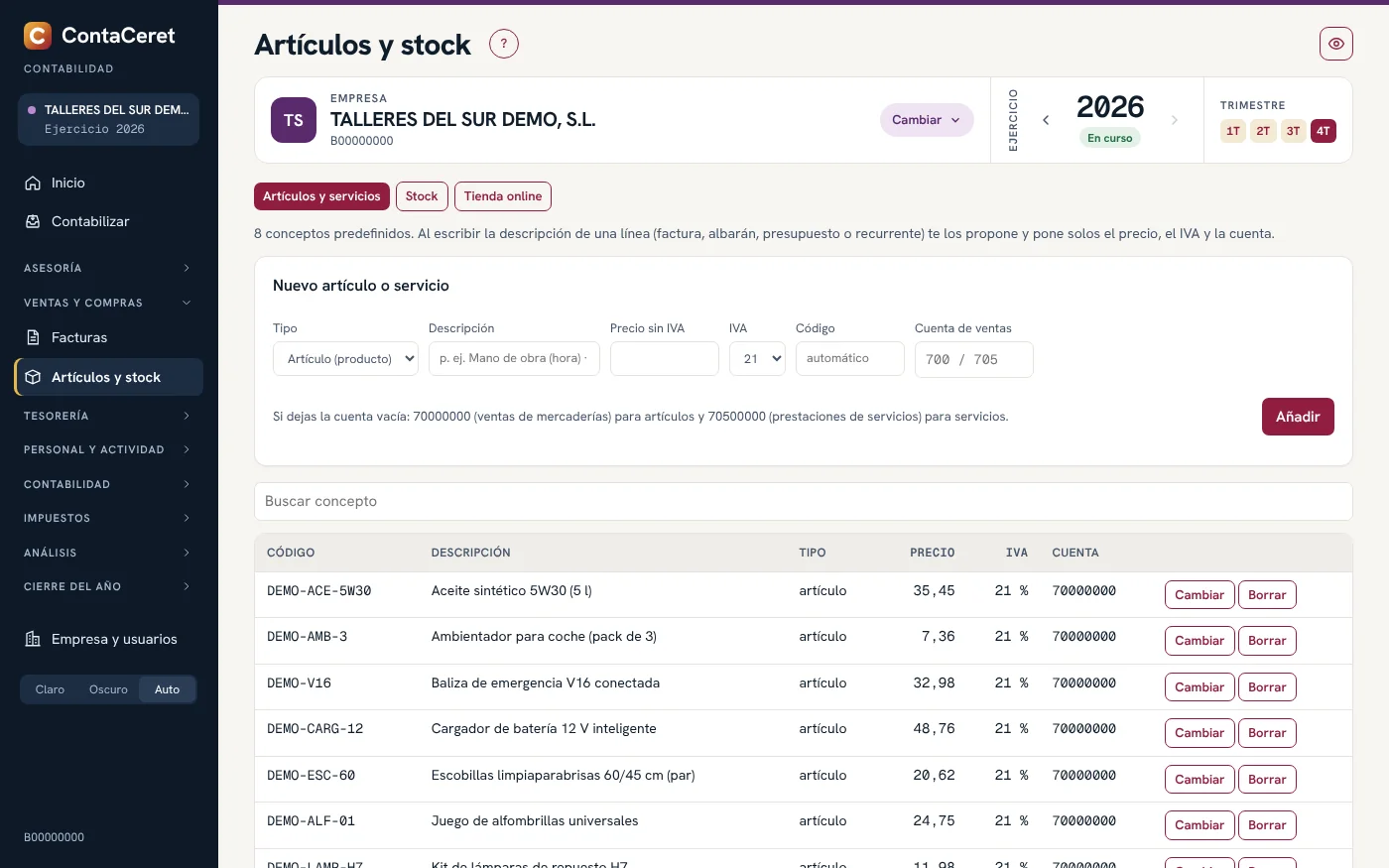
Rellena Tipo (artículo o servicio), Descripción, Precio sin IVA, IVA, Código (opcional) y Cuenta de ventas, y pulsa Añadir. Si dejas la cuenta vacía: 700 para artículos y 705 para servicios.
5.8 Facturas recibidas
Las facturas de proveedores.
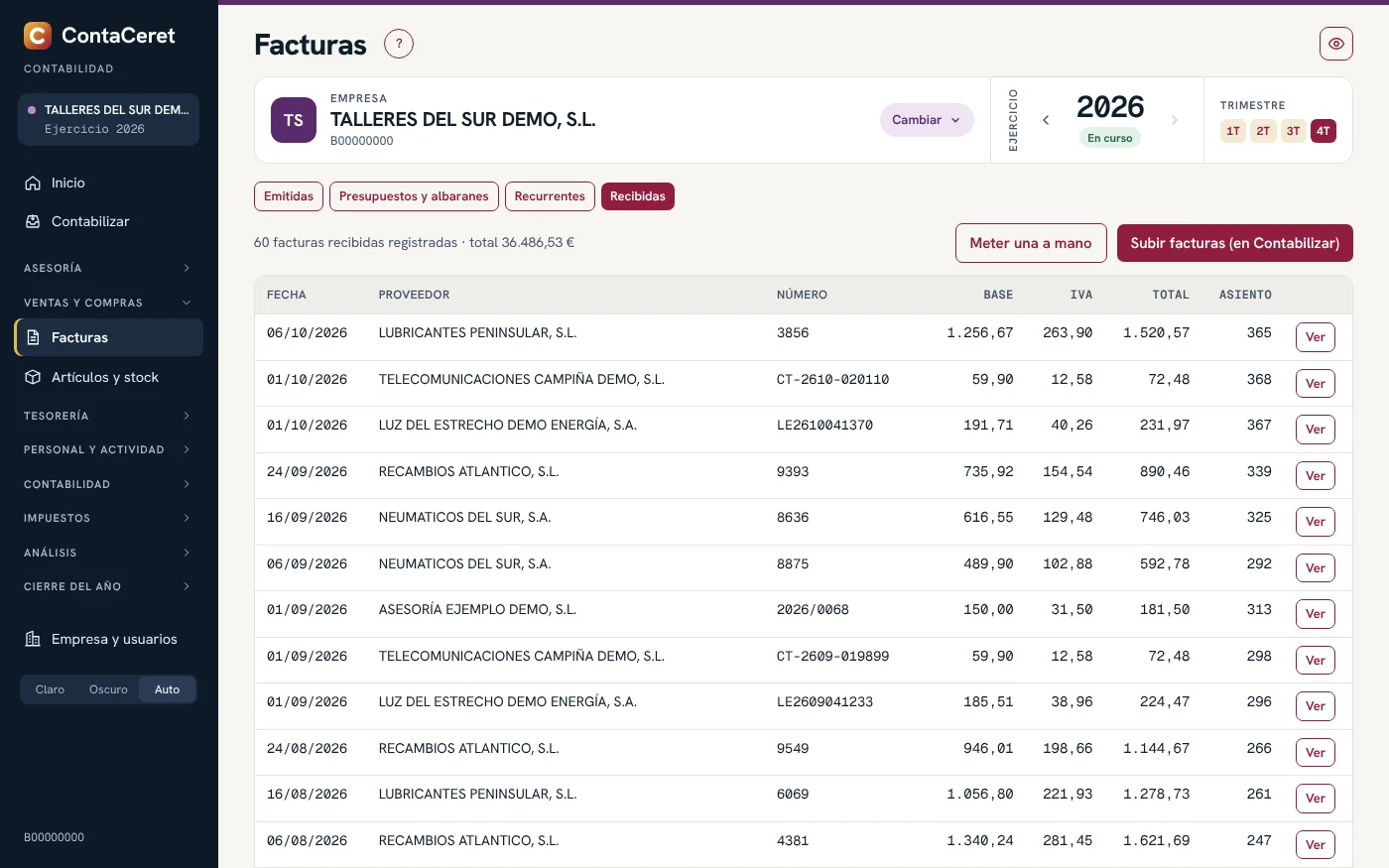
Las facturas de proveedores se suben en Contabilizar (capítulo 2): el programa lee proveedor, NIF, base, IVA y retención y propone el asiento; al contabilizarla, queda aquí. Subir facturas (en Contabilizar) te lleva allí.
Meter una a mano: escribes los datos y adjuntas el PDF.
La lista muestra fecha, proveedor, número, base, IVA, total y el asiento al que va.
Unir facturas a asientos ya hechos. Sirve cuando los asientos ya están en el diario (por ejemplo, porque traspasaste la contabilidad de otro programa o los pasaste a mano) y te faltan las facturas. Sube los PDF, las fotos o los XML de factura electrónica, sueltos o todos juntos en un ZIP. El programa busca el asiento de cada factura: primero por el número de la factura escrito en el concepto del asiento y, si no, por la fecha (hasta 10 días de diferencia), el IVA y el total del proveedor o del banco. Te enseña una tabla con cada factura y el asiento que ha encontrado: las que no encuentra, o las que quieres cambiar, las arreglas escribiendo el número del asiento. Al pulsar Unir las marcadas, cada factura entra en esta lista con su documento y la ves también al abrir el asiento, en Documentos del asiento. No se hace ningún asiento nuevo ni cambia ningún saldo. Los XML (los que mandan Endesa, Iberdrola, Naturgy y otras compañías) se leen sin Contalín, y con cada uno el programa hace un PDF que se lee como una factura normal (emisor, cliente, conceptos, IVA y totales): ese PDF es el que abres con Ver, y el XML original queda guardado en Documentos del asiento. Los PDF y las fotos los lee Contalín y cuentan para su saldo del mes.
5.9 Cómo te pagan tus clientes
Cada factura lleva cómo pagarla, para que tus clientes te paguen antes. Va en el PDF, en el correo de la factura y en los correos de reclamación de impagos. El dinero va siempre directo a tu cuenta: ContaCeret no toca los pagos. Se configura una vez en Empresa y usuarios › Cobro de facturas (capítulo 12).
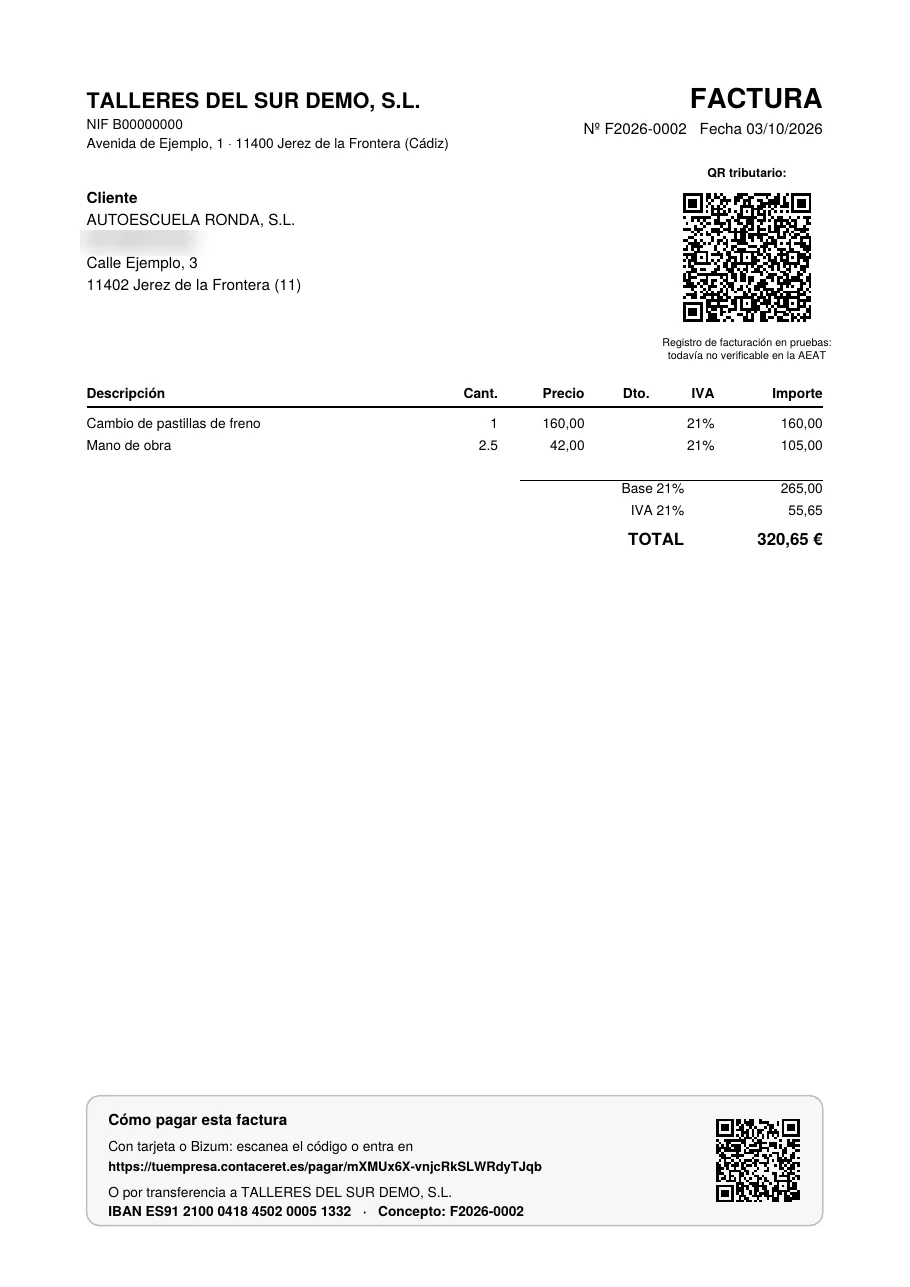
Por transferencia. La factura trae el IBAN de tu empresa y, como concepto, el número de la factura. Cuando subes el extracto del banco, la transferencia que trae ese número se reconoce sola: el asiento va al cliente y la factura queda cobrada (ver capítulo 4).
Con tarjeta o Bizum, si tienes el TPV virtual de tu banco. La factura trae un enlace y un código QR. Tu cliente paga en la página segura del banco y, en cuanto paga, la factura queda cobrada con su asiento, sin que hagas nada.
Así ve tu cliente la página de pago, en el móvil o en el ordenador:
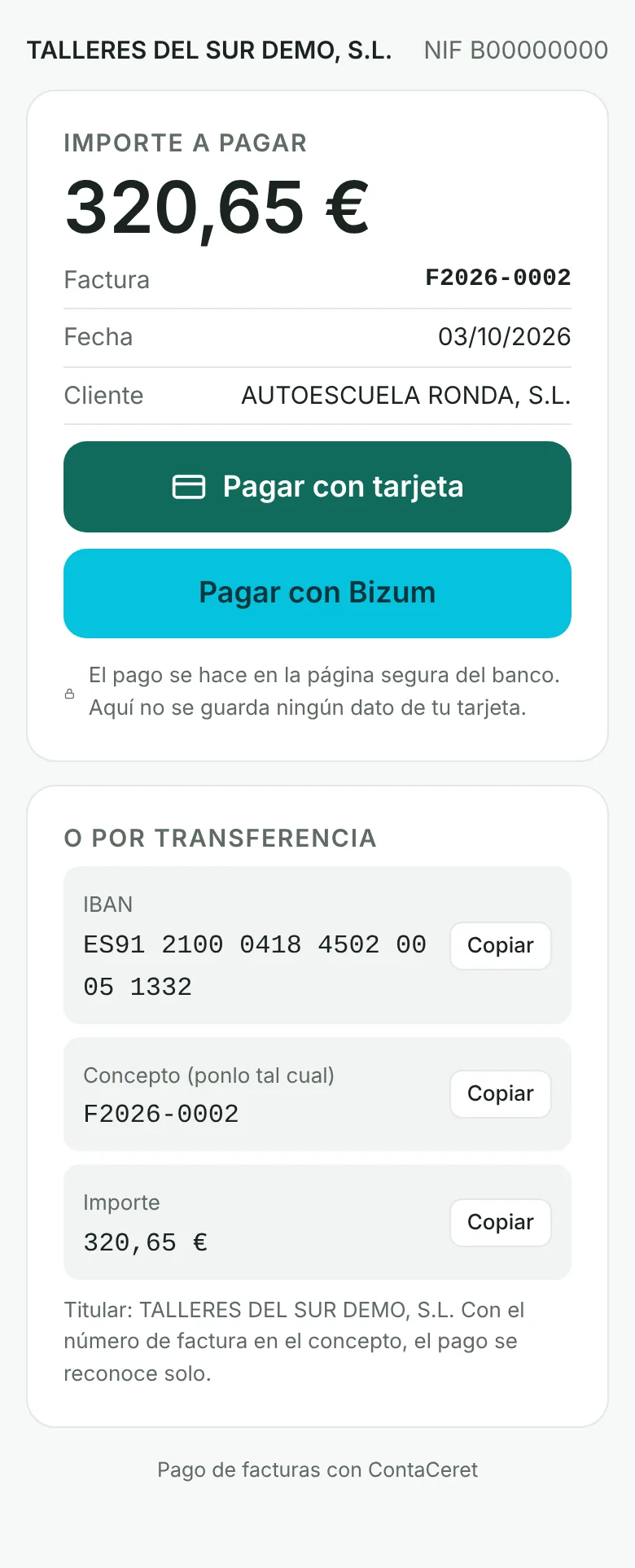
El botón Enlace de pago de cada factura (en la lista de Emitidas) copia el enlace para mandárselo por WhatsApp o por donde quieras. Si no tienes TPV, copia el IBAN y el concepto.
El enlace y el QR funcionan con el TPV de tu banco (tarjeta y Bizum), con Stripe (tarjeta, Apple Pay y Google Pay) o con PayPal. Si tienes varios, en la página de pago salen todos los botones. Se configuran en Empresa y usuarios › Cobro de facturas (12.9).
El cobro con tarjeta o Bizum se apunta en la cuenta 55500001 Cobros con tarjeta y Bizum pendientes de abono. Cuando el banco te abone la liquidación (normalmente al día siguiente, a veces junta y ya sin la comisión), ese movimiento del extracto va también a la 55500001; la comisión, a la 626.
5.10 Revisar una factura leída: añadir y quitar líneas
Cuando una factura de proveedor leída llega a la bandeja o a Recibidas, sus líneas se pueden cambiar antes de contabilizar. Con Añadir línea pones una más (por ejemplo, otra factura pequeña que venía en el mismo PDF) y con la × de cada línea la quitas. Base, IVA y total se recalculan solos a partir de las líneas, y Contabilizar solo se activa cuando el asiento cuadra.
5.11 Diseño de las facturas, logo y VERI*FACTU
En Empresa y usuarios › Facturas: diseño, logo y VERI*FACTU eliges cómo salen tus facturas, presupuestos y albaranes. Lo puede cambiar el administrador o la asesoría.
Plantilla: Clásica, Moderna o Sencilla. Pulsa Ver el ejemplo en grande para ver cómo queda y luego Guardar el diseño.
Logo: sube un PNG o JPG. El programa lo recorta y te propone un color sacado del logo.
El logo sale también en los correos y, el de la asesoría, en la cabecera del portal del cliente.
Color, pie y notas: el color de títulos y líneas, un pie (por ejemplo, el registro mercantil) y unas notas fijas al final.
Con o sin VERI*FACTU. Cada empresa elige su modalidad, y vale para todas sus facturas:
| Modalidad | Qué hace |
|---|---|
| Sin VERI*FACTU (la de siempre) | Factura normal, sin código QR. El registro se hace, pero no se manda nunca a Hacienda. |
| Con VERI*FACTU | La factura lleva el QR y su registro se manda a Hacienda cuando pulsas Enviar a Hacienda. Antes de empezar, consúltalo con tu asesor. |
Si una empresa pasa a Con de verdad, ya no puede volver a Sin hasta el 1 de enero siguiente: lo dice Hacienda.
5.12 Stock de artículos
En Artículos y stock › Stock llevas las existencias de los artículos del catálogo que tienen marcado el control de stock.
Las ventas restan solas: cada factura o albarán con un artículo del catálogo.
Entrada apunta lo que compras; Recuento pone lo que hay de verdad cuando cuentas el almacén.
Movimientos enseña todo lo que ha entrado y salido de ese artículo.
Arriba ves el valor del almacén a precio de coste y cuántos artículos están en el mínimo o por debajo. Si alguno baja del mínimo, sale un aviso en Inicio.
5.13 Ventas de la tienda online
En Artículos y stock › Tienda online subes el fichero de pedidos de tu tienda y cada pedido pagado entra en la contabilidad.
Shopify: Pedidos › Exportar › CSV.
WooCommerce: el CSV de pedidos de tu complemento de exportación (una fila por pedido).
Eliges una de las dos formas:
| Forma | Qué hace |
|---|---|
| ContaCeret hace las facturas | Una factura por pedido en la serie T: simplificada si el comprador es un particular, completa si da su NIF. Con su asiento. |
| La tienda ya hace las facturas | Solo las contabiliza, con el número de la tienda. No hace otra factura. |
Primero pulsa Ver qué entraría: no se guarda nada hasta que pulses Importar. Los pedidos ya importados no se repiten. Si el SKU del pedido es el código de un artículo, resta su stock.
5.14 Agrario y Hostelería
Lo del régimen especial agrario (recibos de compensación, ventas del agricultor, plantaciones, ayudas de la PAC, cultivos y módulos) y el cierre de caja de hostelería tienen su propio capítulo: 13. Sectores: Agrario y Hostelería.
Las capturas son de una empresa de ejemplo con datos inventados. Pruébalo tú mismo en la demo, sin registrarte.