En Empresa y usuarios están los datos de la empresa, la importación desde otro programa y, para el administrador, los usuarios, el certificado digital, el correo, las copias de seguridad y el registro de cambios.
Cómo se encuentra cada ajuste. La pantalla abre con un buscador y los ajustes en cinco grupos: La empresa (datos, tipo y sectores, certificado digital, diseño de las facturas y cobro de facturas), Traer y llevar datos (libro diario, alta de cliente nuevo y llevar o traer una empresa entera), Personas y acceso (usuarios, tu contraseña y claves de la API), Correos y avisos (envío de correos, resumen semanal, informes por correo y saldo de Contalín) y Seguridad y mantenimiento (copias, registro de cambios, desactivar o borrar empresas y soporte). Pulsa un ajuste y verás solo su recuadro; arriba salen los demás del mismo grupo para pasar de uno a otro, y «Todos los ajustes» vuelve al principio. En el buscador vale cualquier palabra, también lo que hay dentro de los recuadros (por ejemplo «IBAN», «logo» o «contraseña»). Cada usuario ve solo los ajustes que puede tocar; si a un ajuste le falta algo por hacer lleva la marca «falta». Los avisos de otras pantallas que mandan aquí (por ejemplo «actívalo en Sectores especiales») abren directamente su ajuste.
12.1 Datos de la empresa
En Datos de la empresa: nombre, NIF y domicilio fiscal. Cambiar los datos de la empresa abre el formulario (razón social, nombre comercial, domicilio, contacto). Estos datos salen en las facturas y en los modelos.
Corregir el NIF. Si al crear la empresa se puso mal el NIF, en el formulario de los datos pulsa Corregir al lado del NIF, escribe el bueno y Guardar. Solo lo puede hacer el administrador y solo mientras la empresa no tenga facturas emitidas ni impuestos presentados con el NIF antiguo; si ya los tiene, escríbenos a info@contaceret.es.
Cada ejercicio con su número de asientos. Borrar vacía un ejercicio entero (solo si no está cerrado; pide confirmación).
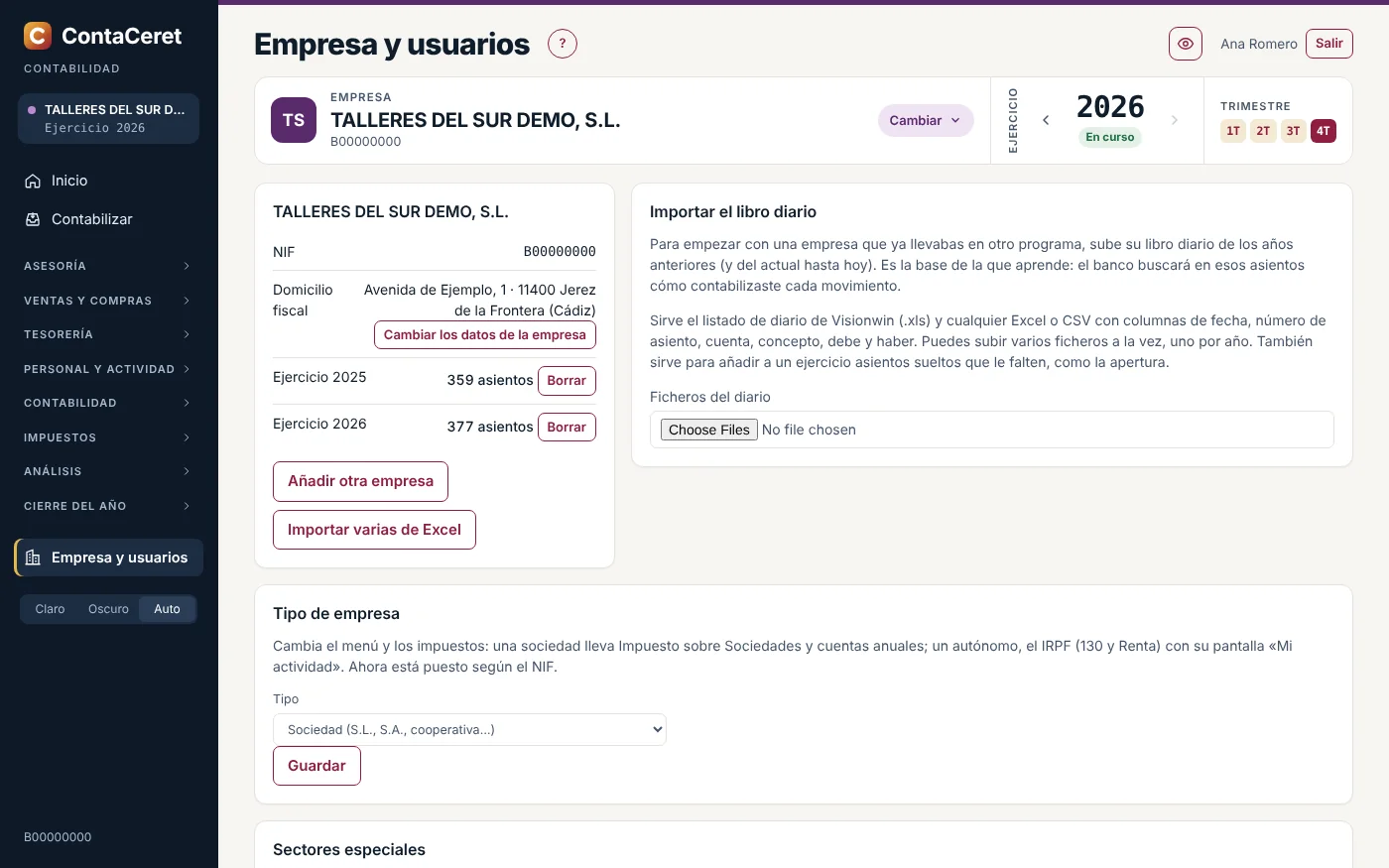
Añadir otra empresa e Importar varias de Excel (para asesorías con muchas empresas). El plan de Asesorías lleva 10 empresas activas en la cuota (las desactivadas no cuentan) y puedes añadir todas las que quieras: cada una más suma 1 € + IVA al mes. El programa te lo pregunta antes de crearla, de reactivarla o de importar varias de Excel. El plan Profesional lleva una empresa en la cuota: puedes añadir más y cada una suma 5 € + IVA al mes. El programa te lo pregunta antes de crearla (o de reactivarla); durante la prueba gratuita no se cobra y, si la desactivas, deja de cobrarse. Importar varias de Excel es solo del plan de Asesorías. Al añadir una empresa, la puesta en marcha pregunta después de sus datos si tiene algún sector especial.
Tipo de empresa: sociedad o autónomo. Cambia el menú y los impuestos (Sociedades y cuentas anuales, o IRPF con su modelo 130, o el 131 en módulos, y la pantalla Mi actividad).
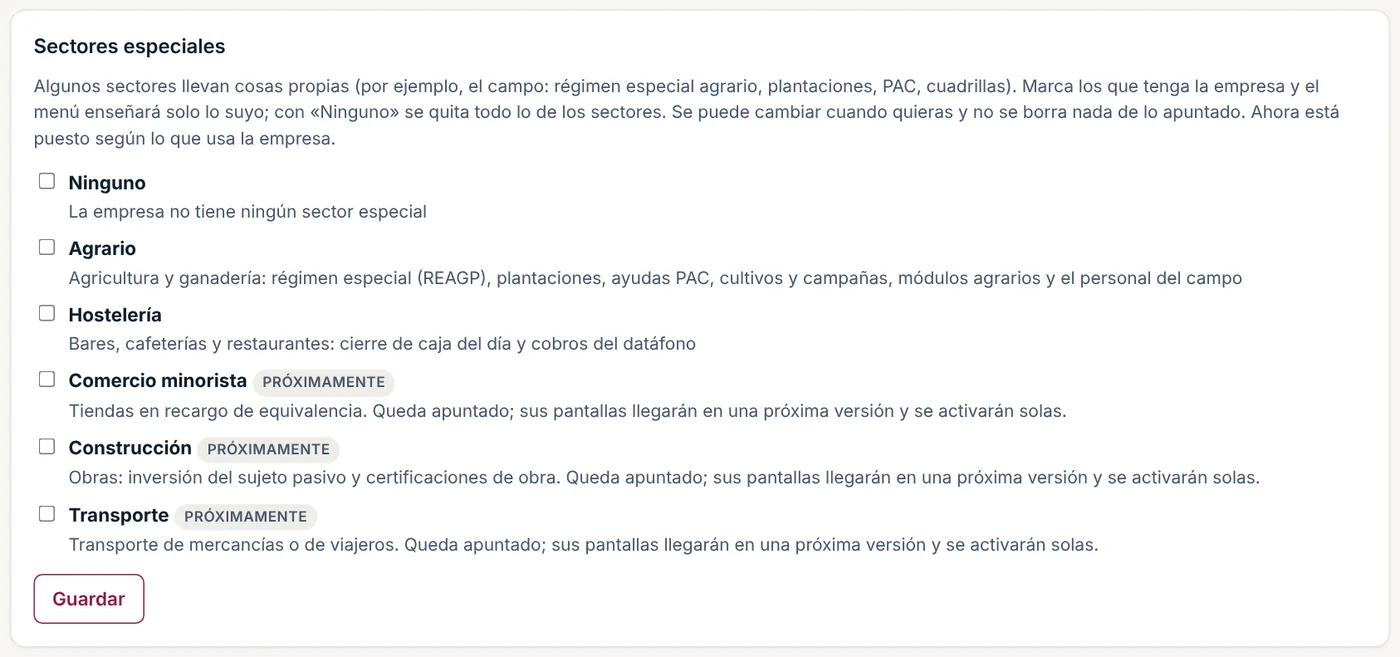
Sectores especiales: Agrario, Hostelería, Comercio minorista, Construcción y Transporte. Marca los que tenga la empresa y pulsa Guardar: cada sector activado añade su apartado al menú, detrás de Personal. Con Ninguno se quita del menú todo lo de los sectores. Quitar un sector no borra nada de lo apuntado; si se vuelve a marcar, sale como estaba.
Por ahora tienen pantallas Agrario (régimen especial, plantaciones, ayudas de la PAC, cultivos, módulos agrarios y personal del campo: 13.2 a 13.5) y Hostelería (cierre de caja del día y datáfono: 13.6; rendimiento en módulos y 131: 13.7; IVA en régimen simplificado: 13.8). Los demás llevan la marca próximamente: se pueden marcar ya y quedan apuntados, y sus pantallas saldrán solas cuando estén hechas. Lo cambian el administrador y el asesor.
12.2 Empezar con una empresa que venía de otro programa
- Importar el libro diario: sube el diario de los años anteriores y del actual hasta hoy (el listado de diario de Visionwin en .xls, o cualquier Excel o CSV con fecha, asiento, cuenta, concepto, debe y haber). Puedes subir varios ficheros a la vez, uno por año. Es la base de la que aprende el programa: el banco buscará ahí cómo contabilizaste cada movimiento.
- Alta de cliente nuevo: lo que el diario no trae. Nueve pasos que traen el resto de datos del programa anterior: libro diario, clientes y proveedores, impuestos ya presentados, numeración de las facturas, facturas emitidas y recibidas, inmovilizado, préstamos e Impuesto sobre Sociedades. Cada paso enseña primero cómo queda y no graba nada hasta que lo confirmas. Las columnas del Excel se reconocen por su título.
12.3 Usuarios y permisos
- Pulsa Añadir usuario.
- Escribe el nombre, el correo y una contraseña inicial.
- Elige el acceso:
Administrador: todas las empresas, los usuarios y los ajustes.
Usuario: trabaja en las empresas que se le asignen.
Asesor: como usuario, y además ve el registro de cambios y los SII.
Solo consulta: lo ve todo y descarga, pero no puede cambiar nada.
Cliente: solo su empresa, con su propio menú (sube papeles, ve sus cifras y contesta tus peticiones). Es el acceso del portal del cliente de las asesorías (12.10).
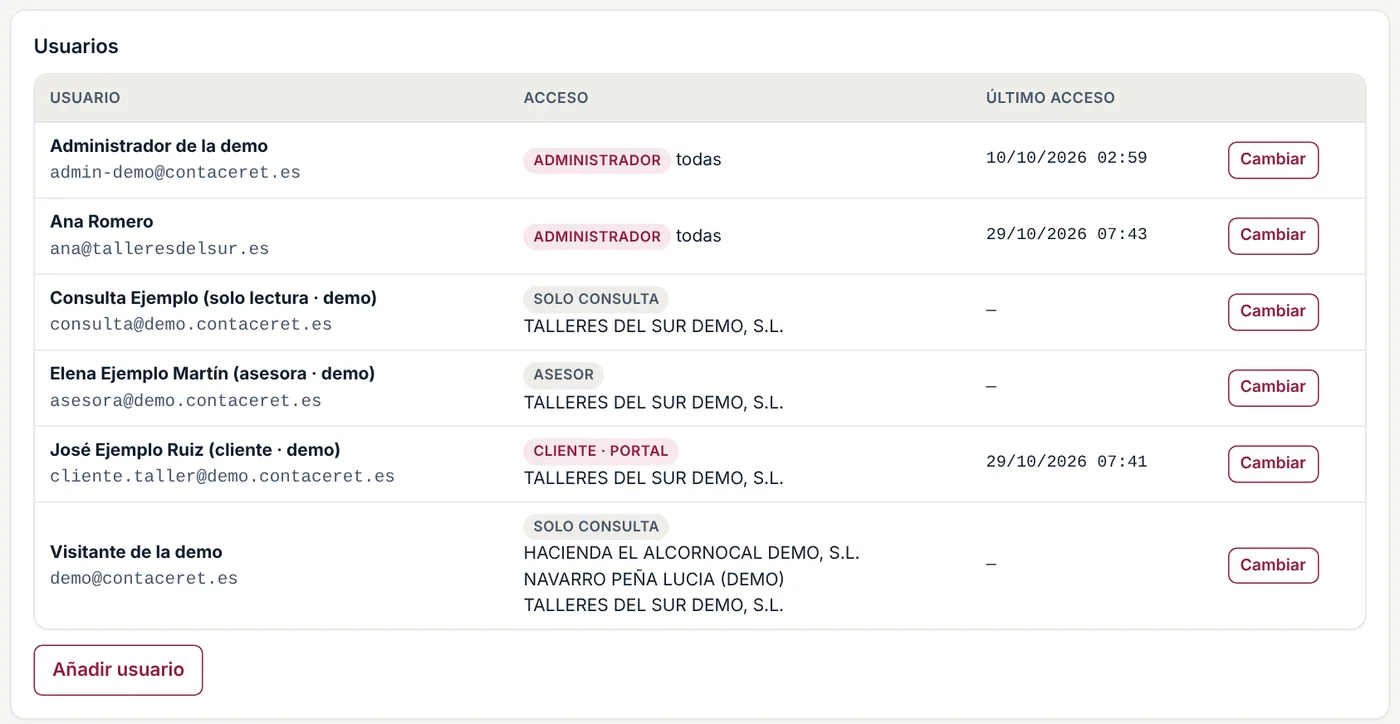
- Marca las empresas a las que tiene acceso y guarda.
Cambiar permite modificar el acceso, las empresas, dar de baja al usuario o quitarle la doble verificación si ha perdido el móvil.
Borrar un usuario. Primero dale de baja; ya de baja, en Cambiar sale Borrar del todo. No se puede deshacer, pero lo que hizo en el programa sigue en el Registro de cambios con su nombre. Nadie puede borrarse a sí mismo y siempre queda al menos un administrador.
12.4 Mi contraseña y doble verificación
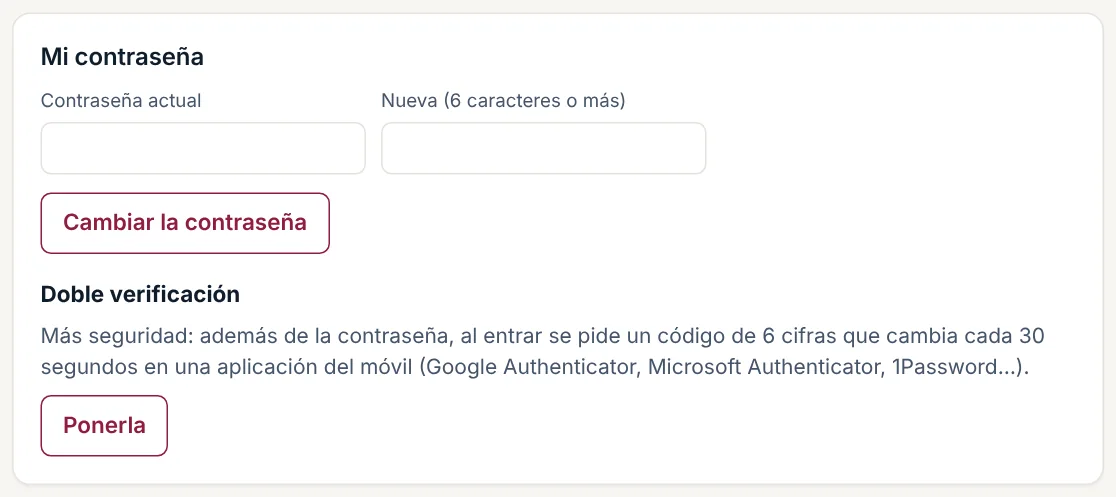
Cambiar la contraseña: escribe la actual y la nueva (6 caracteres o más, la que quieras).
Doble verificación: además de la contraseña, al entrar se pide un código de 6 cifras que cambia cada 30 segundos en una aplicación del móvil (Google Authenticator, Microsoft Authenticator, 1Password…).
- Pulsa Ponerla.
- Escanea el código QR con la aplicación del móvil.
- Escribe el código de 6 cifras que muestra la aplicación y confírmalo.
12.5 Certificado digital
Es el certificado con el que la empresa se identifica ante la Agencia Tributaria: hace falta para firmar la Facturae, mandar el SII o los registros VERI*FACTU.
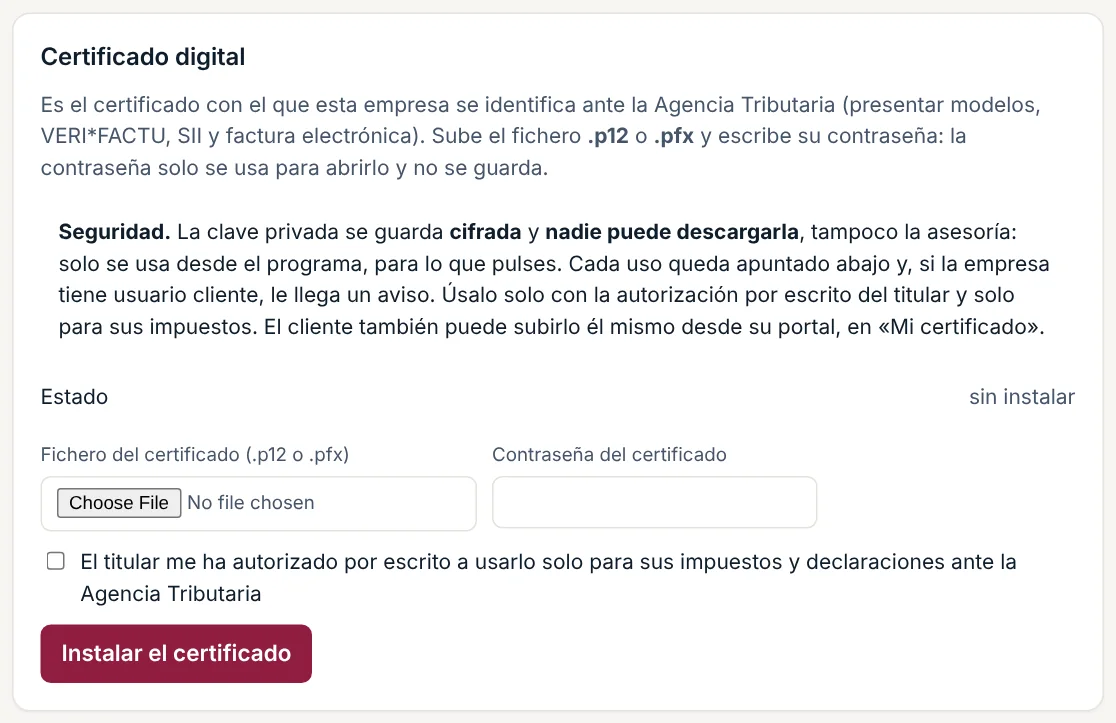
- En Fichero del certificado elige el .p12 o .pfx.
- Escribe su contraseña.
- Pulsa Instalar el certificado.
La contraseña solo se usa para abrirlo y no se guarda. Cuando el certificado va a caducar, aparece un aviso en Inicio.
Antes de instalarlo marca que el titular te ha autorizado por escrito a usarlo solo para sus impuestos: sin esa casilla no se instala.
Cómo se protege. La clave privada del certificado se guarda cifrada con una llave propia de tu ContaCeret, y nadie puede descargarla: ni tú, ni tu cliente, ni ContaCeret. Solo se abre en el momento de usarla (presentar un modelo, mandar VERI*FACTU o el SII, firmar una Facturae) y se borra al terminar. Cada uso queda apuntado en Usos del certificado, con quién lo hizo y para qué, y si la empresa tiene usuario cliente le llega un aviso a sus Mensajes y a su correo. Si es de un cliente de tu asesoría, puede subirlo él mismo desde su portal, en Mi certificado (12.10).
12.6 Envío de correos
En Envío de correos eliges desde dónde salen las facturas, los presupuestos, los recordatorios de cobro y los avisos del portal de esta empresa. Hay dos formas:
| Forma | Cómo llega a tu cliente | Qué tienes que poner |
|---|---|---|
| Sin configurar nada (recomendada) | Desde el correo de ContaCeret, con el nombre de tu empresa y «(vía ContaCeret)». Si contesta, la respuesta te llega a tu correo. | Nada, si la empresa tiene su correo en sus datos. Si quieres recibir las respuestas en otro, escríbelo en Responder a. |
| Desde mi propio correo | Desde tu dirección, como cualquier correo tuyo. | Los datos de salida de tu correo (servidor, usuario y contraseña). |
Sin configurar nada viene marcada en las empresas que no tienen su correo puesto. Pulsa Mandar una prueba y te llegará un correo a ti. Se pueden mandar hasta 150 correos al día así; si necesitas más, usa tu propio correo.
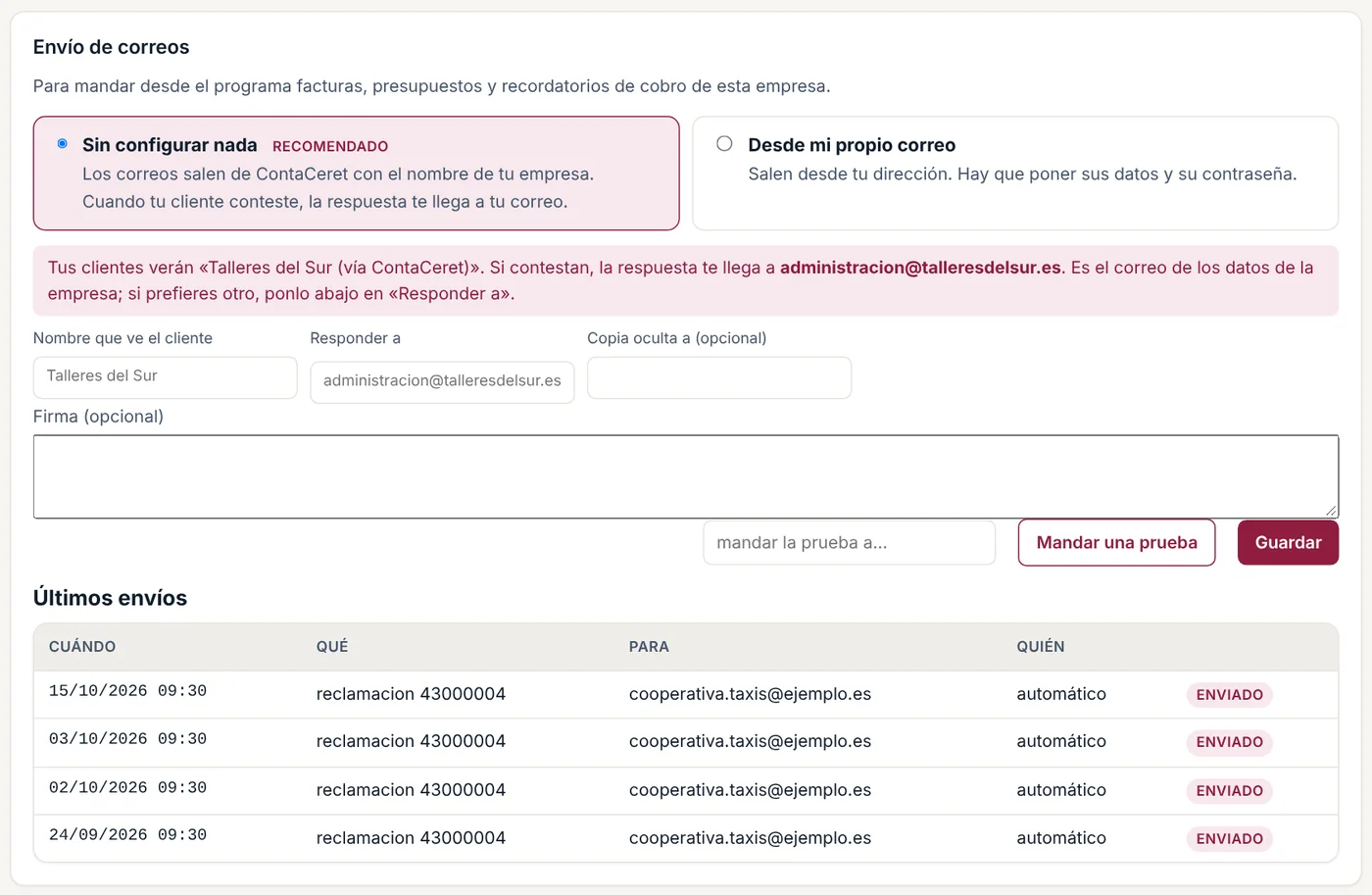
Desde mi propio correo. En ¿Dónde tienes tu correo? elige tu proveedor y se rellenan solos el servidor, el puerto y la seguridad:
OVH o IONOS: el usuario es tu dirección completa y la contraseña, la misma con la que lees ese correo.
Gmail: no vale la contraseña normal. Hay que crear una «contraseña de aplicación»: activa la verificación en dos pasos en tu cuenta de Google, entra en myaccount.google.com/apppasswords, crea una y pégala en Contraseña. La pantalla te lo explica paso a paso.
Outlook o Hotmail: ya no dejan que otros programas envíen con la contraseña. Usa la forma Sin configurar nada u otro correo.
La dirección @contaceret.es de la empresa (capítulo 2.8) no sirve para enviar: solo recibe documentos y no tiene contraseña. Si la pones aquí, el programa te avisa.
12.7 Copias de seguridad
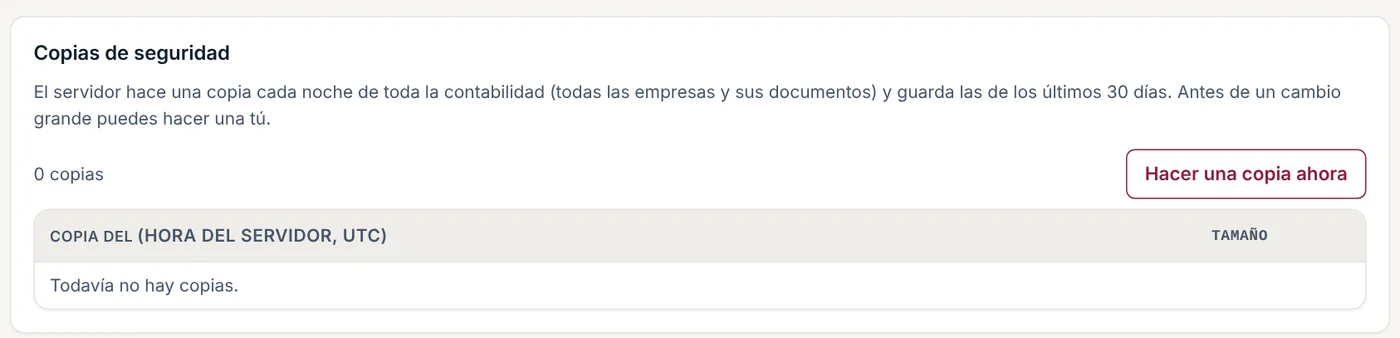
El servidor hace una copia cada noche de toda la contabilidad (todas las empresas y sus documentos) y guarda las de los últimos 30 días. Antes de un cambio grande (importar un diario, borrar un ejercicio) conviene pulsar Hacer una copia ahora.
12.8 Registro de cambios y soporte
Registro de cambios: quién cambió qué y cuándo (asientos, fichas, facturas, modelos).
Lo ven el administrador y el asesor.
Soporte de ContaCeret: permite dar acceso temporal al equipo de soporte para ayudarte; se puede quitar en cualquier momento.
12.9 Cobro de facturas
Aquí se configura cómo te pagan tus clientes (capítulo 5.9). Va incluido en todos los planes y el dinero va siempre directo a tu cuenta.
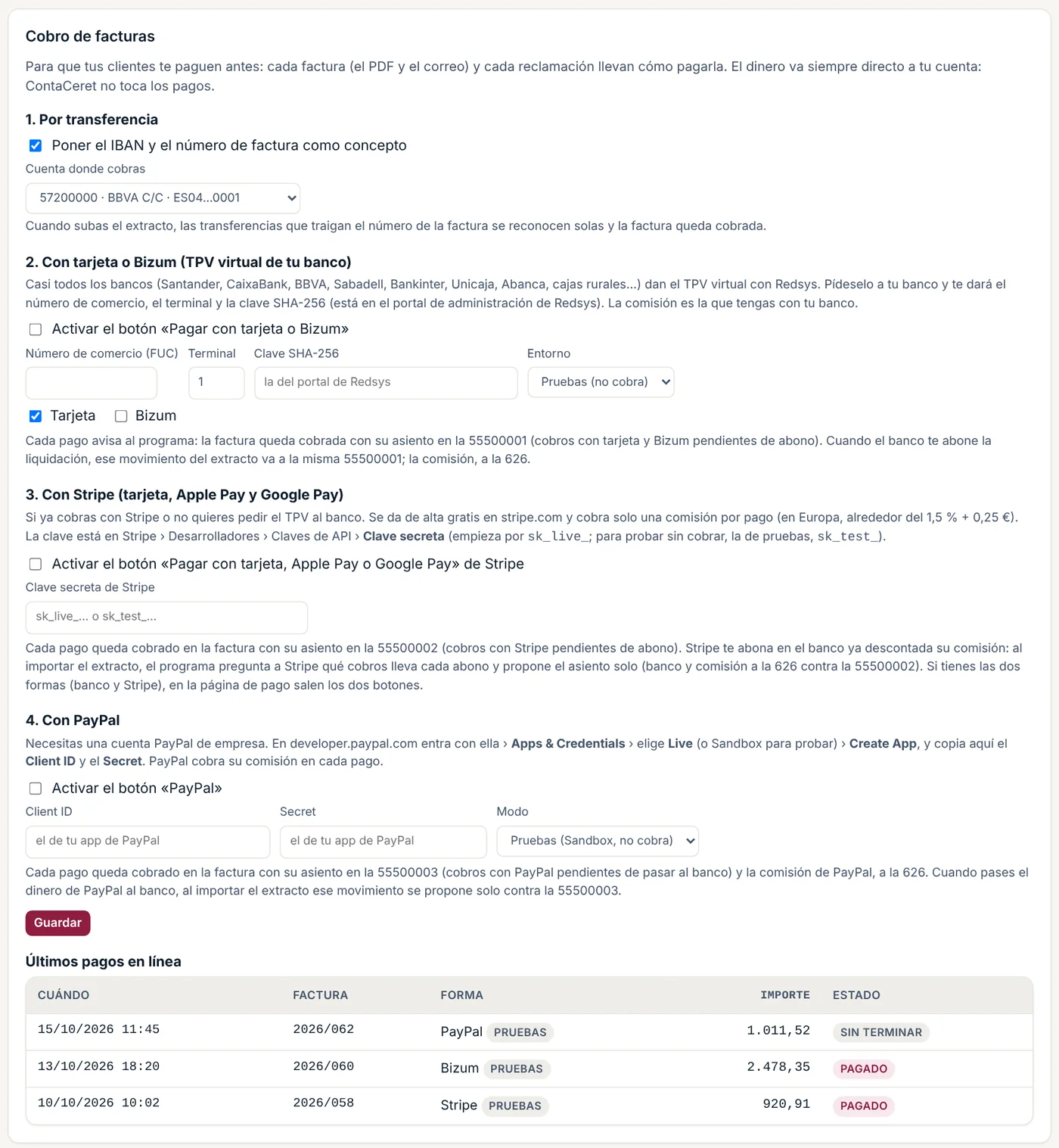
- Por transferencia. Marca Poner el IBAN y el número de factura como concepto y elige la Cuenta donde cobras. El IBAN se saca de la ficha de esa cuenta 572; si no lo tiene, ponlo en Fichas de cuentas.
- Con tarjeta o Bizum. Casi todos los bancos españoles (Santander, CaixaBank, BBVA, Sabadell, Bankinter, Unicaja, Abanca, cajas rurales…) dan el TPV virtual a través de Redsys. Si no lo tienes, pídeselo a tu banco; para Bizum, pide que te lo activen también en el TPV virtual. Te darán: el número de comercio (FUC), normalmente de 9 cifras; el terminal, casi siempre el 1; la clave SHA-256, que está en el portal de administración de Redsys que te da el banco.
Escríbelos, marca Tarjeta y/o Bizum, deja el Entorno en Pruebas y pulsa Guardar. Abre el Enlace de pago de una factura y haz un pago de prueba con las tarjetas de prueba que te dé el banco: en pruebas no se cobra nada. Cuando funcione, cambia el entorno a Real con la clave de real.
La clave del TPV se guarda aparte y no se vuelve a enseñar en pantalla. La comisión es la que tengas pactada con tu banco: ContaCeret no cobra nada por cada pago.
Abajo ves los Últimos pagos con tarjeta o Bizum y su estado.
- Con Stripe. Si ya cobras con Stripe o no quieres pedir el TPV al banco. En Stripe entra en Desarrolladores › Claves de API y copia la Clave secreta (empieza por sk_live_; para probar sin cobrar, la sk_test_). Pégala aquí, marca Activar el botón y pulsa Guardar: el programa la comprueba con Stripe y deja puesto solo el aviso de cada pago. Tus clientes pagan con tarjeta, Apple Pay o Google Pay.
- Con PayPal. Necesitas una cuenta PayPal de empresa. En developer.paypal.com entra con ella, ve a Apps & Credentials, elige Live (o Sandbox para probar), pulsa Create App y copia el Client ID y el Secret. Pégalos aquí, elige el Modo y pulsa Guardar.
Abajo salen los Últimos pagos en línea, con su forma de pago y si ya están abonados en el banco. La clave de Stripe y el Secret de PayPal se guardan solo en tu programa y no se ven en pantalla. Si un cobro de Stripe no sale de una factura de ContaCeret (por ejemplo, de otra tienda), queda en la 55500000 para que lo revises.
| Pago con | Asiento al cobrar | Cuando llega al banco |
|---|---|---|
| TPV del banco | 55500001 / cliente | banco y comisión (626) contra la 55500001 |
| Stripe | 55500002 / cliente | al importar el extracto, el programa pregunta a Stripe qué cobros lleva cada abono y propone banco y comisión (626) contra la 55500002 |
| PayPal | 55500003 / cliente, y la comisión de PayPal 626 / 55500003 | al pasar el dinero de PayPal al banco, el extracto propone banco contra la 55500003 |
12.10 Asesorías: Mis clientes y portal del cliente
Si llevas la contabilidad de varias empresas, arriba del menú aparece Asesoría › Mis clientes. Es tu mesa de trabajo: todos tus clientes en una lista, cada uno con un semáforo.
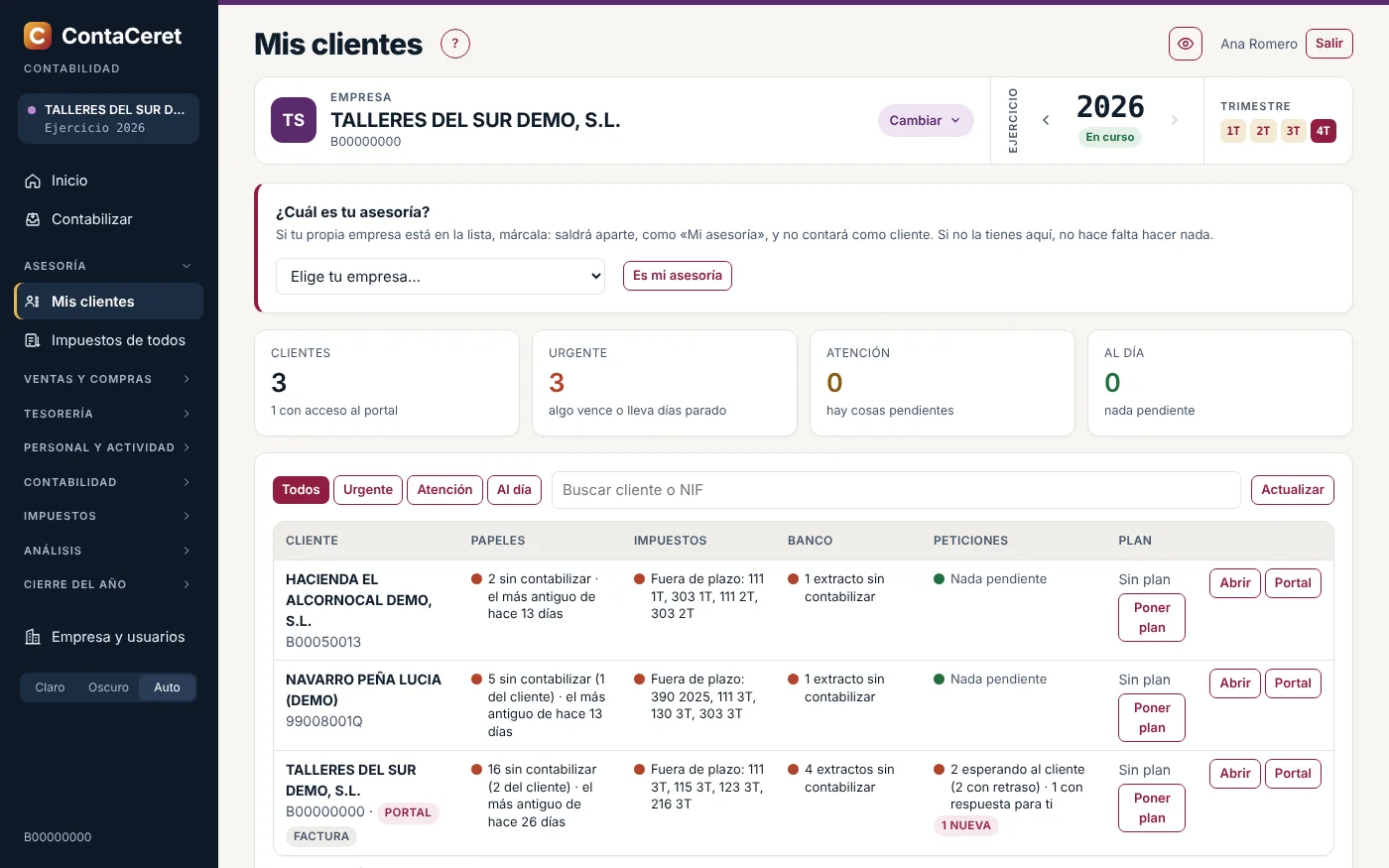
Papeles: lo que espera en la bandeja sin contabilizar, y cuántos los ha subido el propio cliente.
Impuestos: lo próximo que vence de Hacienda sin presentar.
Banco: extractos sin contabilizar o un banco sin poner al día.
Peticiones: lo que le has pedido al cliente y aún no te ha mandado, y lo que te ha contestado.
Plan: cuántos papeles te ha mandado este mes frente a los que incluye su cuota. Pulsa Poner plan y escribe los papeles al mes incluidos (y, si quieres, el nombre del plan y la cuota sin IVA). Cuentan los papeles que llegan a su bandeja por el portal, el correo, WhatsApp o subidos a mano; no cuentan los extractos del banco, las notificaciones ni lo que descartas. Sale en verde si va dentro; en ámbar si ya lleva el 80 % o, al ritmo del mes, se va a pasar; y en rojo si se ha pasado. Si se pasa a menudo (dos de los tres meses anteriores, o este mes y de media), sale «proponer otro plan». Este punto no cambia el color de urgencia del cliente. Los clientes que contratan en contaceret.es llegan ya con su plan puesto.
Verde es que está al día; ámbar, que hay algo pendiente; rojo, que un impuesto vence en 5 días o menos o que algo lleva 7 días o más esperando. Los rojos salen primero. Abrir te lleva a la empresa; Portal abre lo del portal de ese cliente.
Debajo de cada cliente sale su dirección de correo para documentos (la de 2.8), con Copiar y Mandársela, que le manda un correo explicándole para qué sirve. Tu cliente también la ve en su portal, en la tarjeta También por correo.
Tu propia asesoría, aparte. Si tu despacho también está dado de alta como empresa, márcalo como tu asesoría: en Mis clientes, elige tu empresa en ¿Cuál es tu asesoría? y pulsa Es mi asesoría (o en sus datos, en Para la asesoría, marca «Esta empresa es la asesoría»). Desde entonces sale arriba como Mi asesoría, no cuenta como cliente y en el selector de empresas va en su propio grupo. Si no llevas ahí tu contabilidad, puede quedarse vacía.
Dar acceso a tu cliente. En Portal › Dar acceso a una persona escribes su nombre y su correo; el programa propone una contraseña provisional. Mándale la dirección de tu ContaCeret (también vale la terminada en /portal), su correo y esa contraseña. Entra en el programa, pero solo ve su empresa, con un menú propio, y solo puede cambiar lo suyo. También se puede hacer en Usuarios con el tipo Cliente.
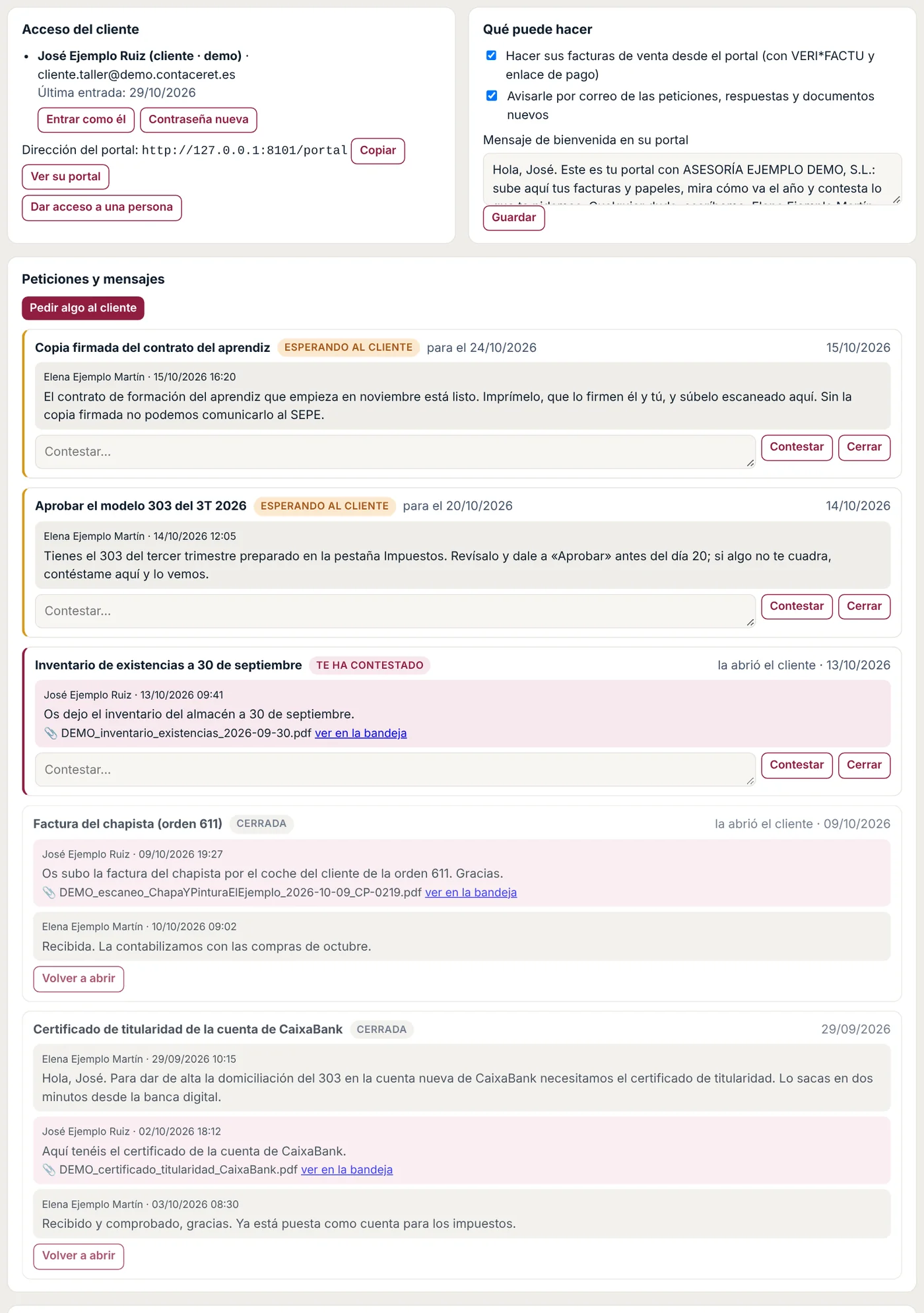
Qué puede hacer. Marca si puede hacer sus facturas desde el portal (con enlace de pago; con VERI*FACTU solo si su empresa lo tiene puesto, que por defecto está sin él y lo cambia el administrador en Empresa y usuarios › Facturas: diseño, logo y VERI*FACTU) y si quieres avisarle por correo. Puedes dejarle un mensaje de bienvenida (por ejemplo, «Sube tus facturas antes del día 5»).
Pedir algo. Con Pedir algo al cliente escribes qué necesitas y, si quieres, para cuándo. Lo verá en su portal y lo contestará con un texto o subiendo el papel, que llega a tu bandeja.
Contestas o pulsas Cerrar cuando ya lo tengas.
Documentos. Publica lo que quieras que tenga: el modelo presentado, las cuentas anuales, un justificante. Verás cuándo lo ha descargado.
Avisos por correo. Abajo, en Correo de los avisos del portal, elige la empresa de tu asesoría: los avisos salen del correo que tenga configurado en Envío de correos.
Entrar como el cliente. En Portal › Acceso del cliente, junto a cada persona, Entrar como él te mete en su portal tal y como lo ve él, para ayudarle o hacer algo por él. Arriba sale una franja de color con Volver a la asesoría; termina sola a las 2 horas. Todo lo que hagas dentro queda apuntado como «tu nombre (como el cliente)» y al cliente le llega un aviso de que has entrado. Lo único que no puedes hacer dentro es cambiar su contraseña, su doble verificación o su certificado: eso solo lo hace él.
Contraseña nueva. Si se le ha olvidado, Contraseña nueva le pone una provisional y te la enseña una sola vez para que se la des (por teléfono o en persona). Se le cierran las sesiones abiertas y le llega un aviso, sin la contraseña. Cuando entre, la cambia por una suya en Mi usuario. Las contraseñas no se pueden ver: el programa solo guarda su huella.
Lo que ve tu cliente
Tu cliente entra desde el móvil o el ordenador y ve su empresa en el propio ContaCeret, con un menú hecho para él.
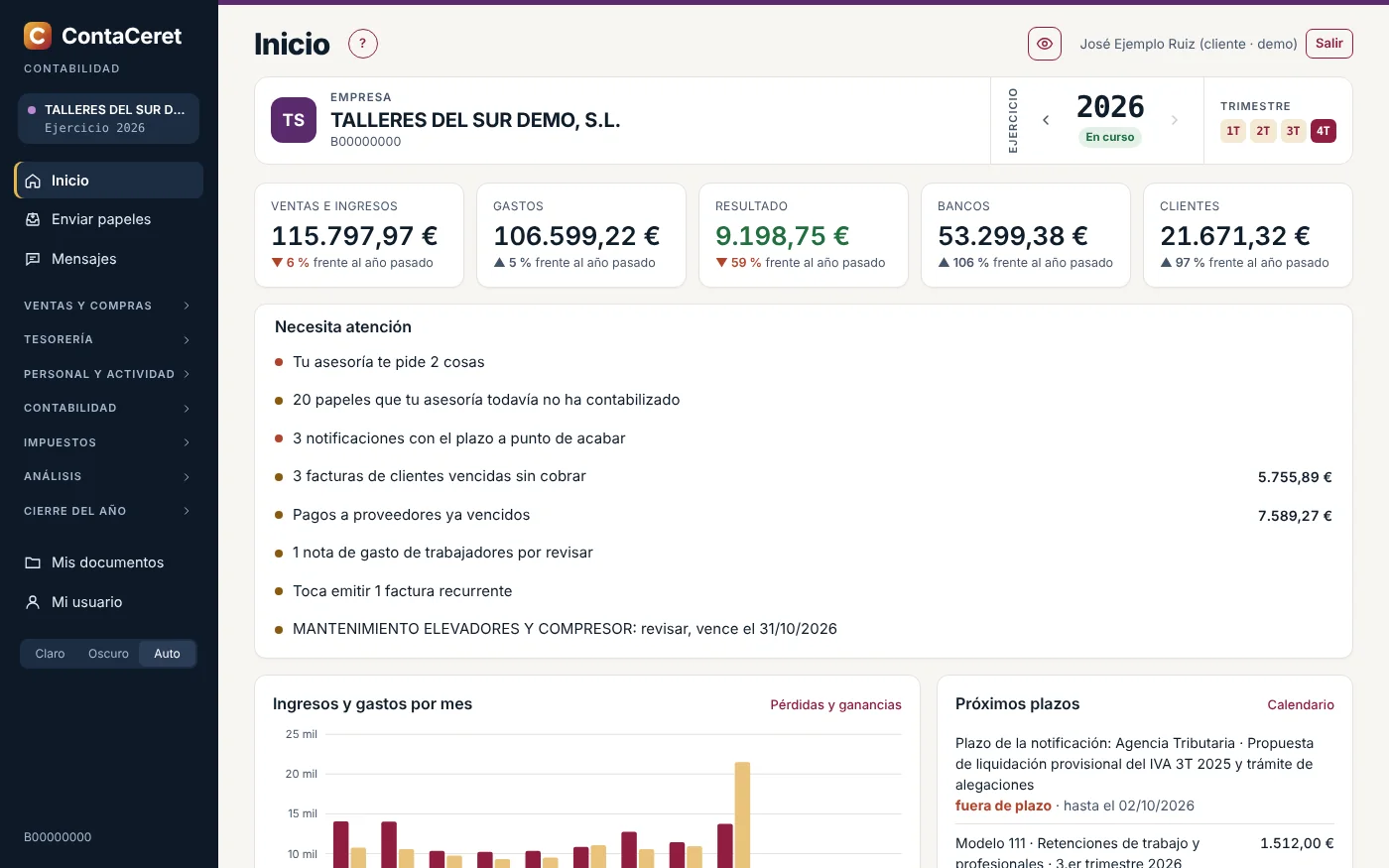
- Inicio: el mismo Inicio que ves tú de su empresa: sus cifras (ventas e ingresos, gastos, resultado, bancos y lo que le deben), Necesita atención (lo que le pides, los papeles sin contabilizar, las notificaciones, los cobros y pagos vencidos, las notas de gasto…), los gráficos del año, los próximos plazos, sus bancos y lo pendiente por antigüedad. Lo que le llevaría a pantallas que no tiene (el Diario, por ejemplo) le sale como texto.
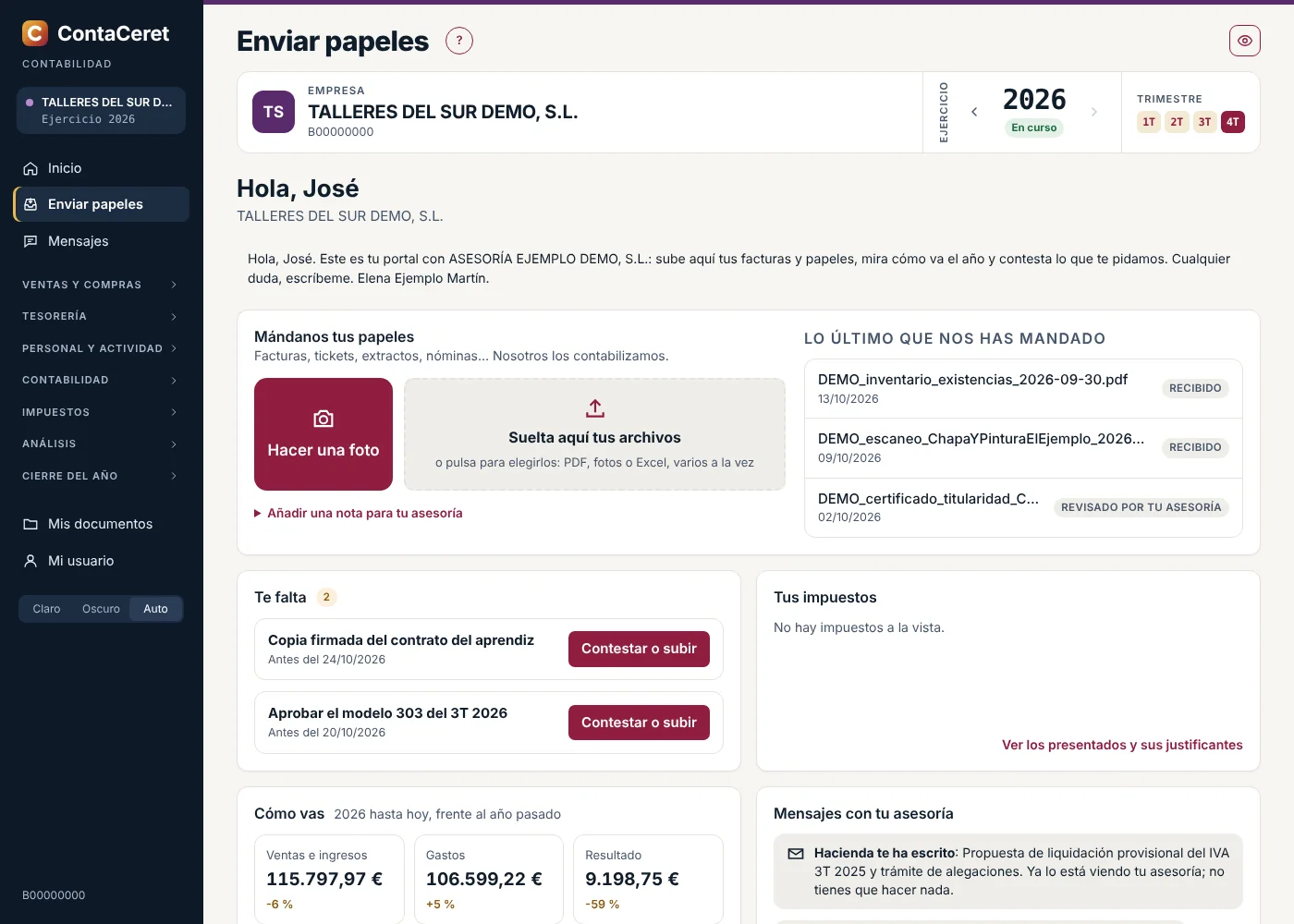
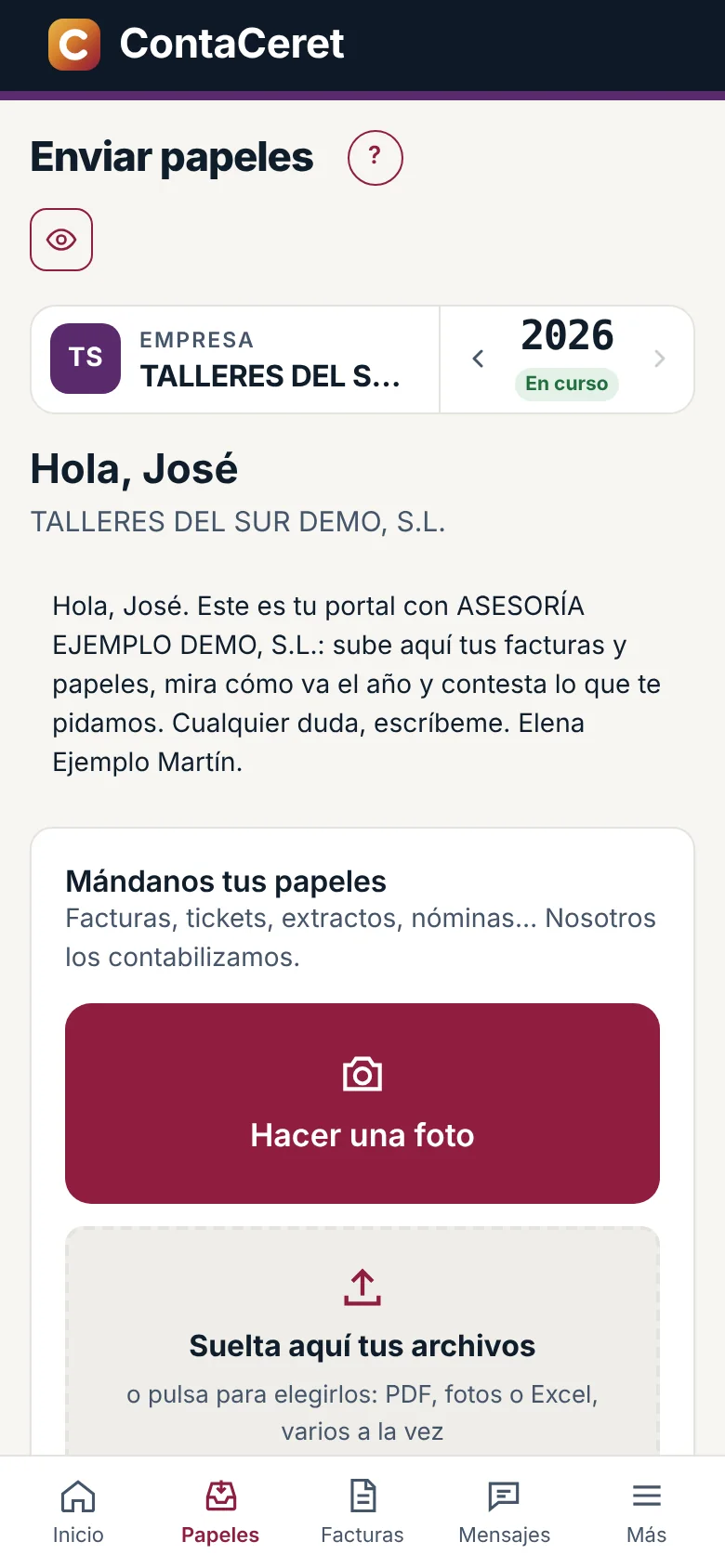
- Enviar papeles: Mándanos tus papeles (foto, archivos, una nota para ti y su dirección de correo, con lo último que ha mandado y todo lo mandado; si su empresa tiene móviles apuntados para el WhatsApp, arriba le sale el botón verde Mandar por WhatsApp, que en el móvil le abre directamente el chat de ContaCeret), Te falta (lo que le pides), Tus impuestos (los próximos con su importe y cuánto conviene apartar), Cómo vas, Mensajes con la asesoría y accesos rápidos.
- Mensajes: donde contesta tus peticiones y te escribe.
- Debajo, los mismos apartados que se abren y se cierran del menú de la asesoría, solo con lo suyo: Ventas y compras (Facturas, si se lo activas; si no, solo las ve), Tesorería (Bancos y Cobros y pagos), Personal y actividad (Mis empleados, la caja del día si es hostelería, Mi actividad si es autónomo), Contabilidad (Fichas de cuentas, Extractos, Sumas y saldos e Inmovilizado), Impuestos (Mis impuestos, Notificaciones y Mi certificado), Análisis (Centros de coste y Presupuesto) y Cierre del año (Cuentas anuales si es sociedad, y Libros). Al final, Mis documentos y Mi usuario. Salvo enviar papeles, los mensajes, sus facturas (si se lo activas) y lo de Mis empleados, todo es de solo consulta.
Mis empleados. Ve a su equipo (quién está trabajando y las horas del mes), crea y manda por WhatsApp el enlace de cada trabajador para fichar, aprueba las vacaciones y las correcciones de fichaje, da el visto bueno a los gastos y dietas (el asiento lo haces tú en Personal, donde verás su visto bueno), saca el registro de jornada y activa la tablet o el enlace para la Inspección. Con Pedir el alta de un trabajador te manda sus datos por Mensajes: el alta, el contrato y las nóminas siguen siendo tuyos.
Acceso y avisos. Puedes dar acceso a varias personas de la misma empresa (el dueño y quien le lleva los papeles, por ejemplo): repite Dar acceso a una persona con cada una. En el móvil, el cliente no tiene que poner la contraseña cada vez: la sesión le dura 30 días, y puede añadir ContaCeret a la pantalla de inicio como una app. Si tienes marcados los avisos por correo, le llega un correo cuando le pides algo, cuando le contestas, cuando le dejas un documento, cuando le llega una notificación (Hacienda, Seguridad Social…) y 7 días antes de que venza un impuesto, con el importe calculado hasta ese día.
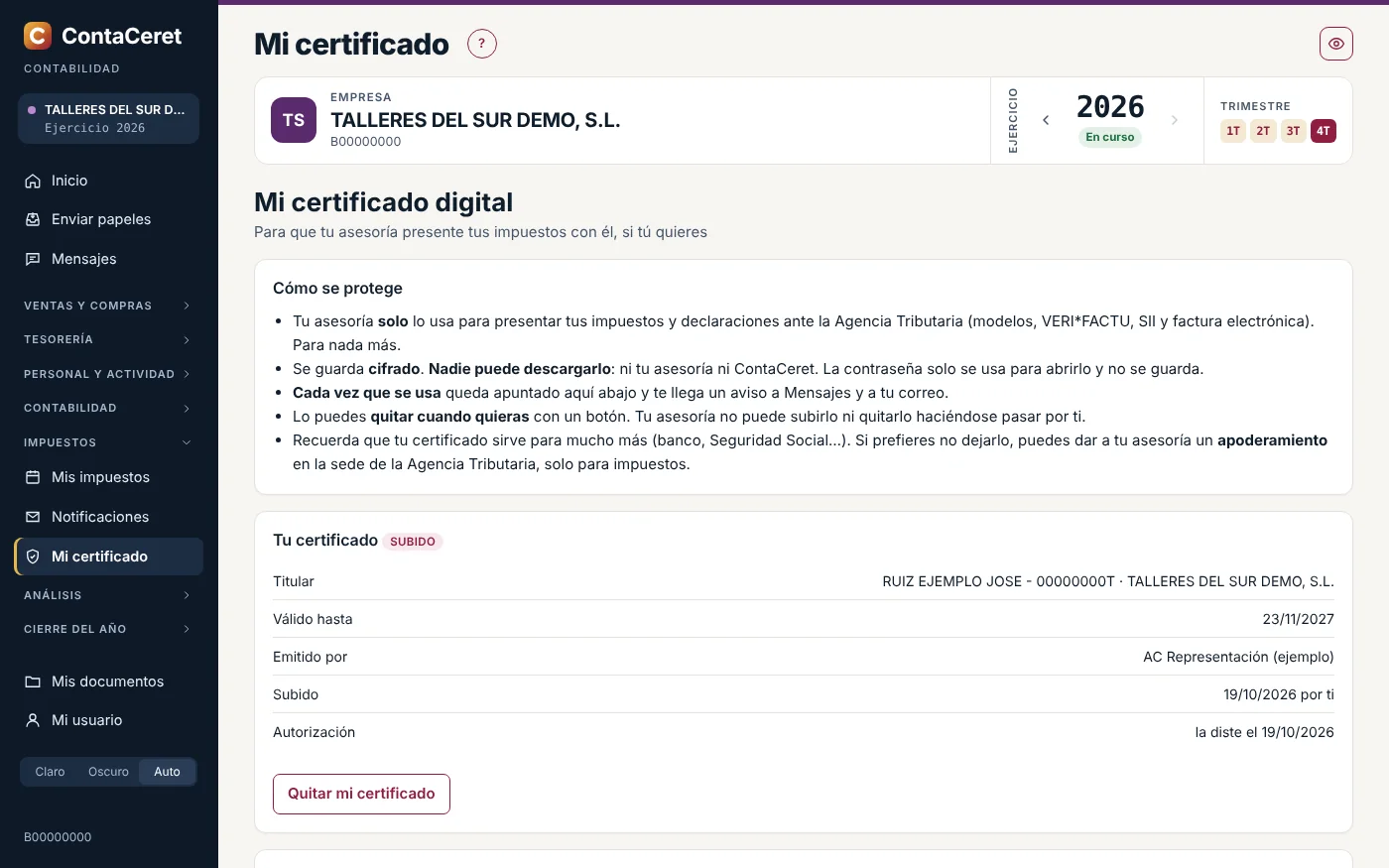
Mi certificado. Tu cliente puede subir aquí su certificado digital para que presentes sus impuestos con él. Tiene que marcar que te autoriza a usarlo solo para sus impuestos y declaraciones ante Hacienda. Ve de quién es, cuándo caduca, cada vez que se ha usado (con quién y para qué) y lo puede quitar cuando quiera; si lo sube o lo quita, te llega a Mensajes. Si el certificado no es de su empresa ni de su representante, no se guarda. Le recuerda también que puede darte un apoderamiento en la sede de la Agencia Tributaria si prefiere no dejarlo.
Mi usuario. Ahí tu cliente cambia su contraseña (por ejemplo, la provisional del correo de bienvenida) y pone o quita la doble verificación con el móvil. Si se le olvida, se la pone nueva su asesoría con Contraseña nueva.
No ve el Diario, Empresa y usuarios, Mis clientes, Impuestos de todos, la configuración del correo ni a Contalín. Lo que no es suyo el programa no le deja hacerlo aunque lo intente: le dice que te lo pida por Mensajes.
El portal va incluido en el plan de Asesorías. Lo que sube el cliente lo lee Contalín y gasta del saldo de Contalín de tu asesoría, como cualquier documento que subas tú.
12.11 Resumen semanal por correo
Cada semana llega un correo corto con cómo va la empresa: ventas, gastos y resultado de la semana y del año, lo que hay en el banco, lo que te deben y lo que debes, la previsión a 30 días, los próximos impuestos y lo pendiente.
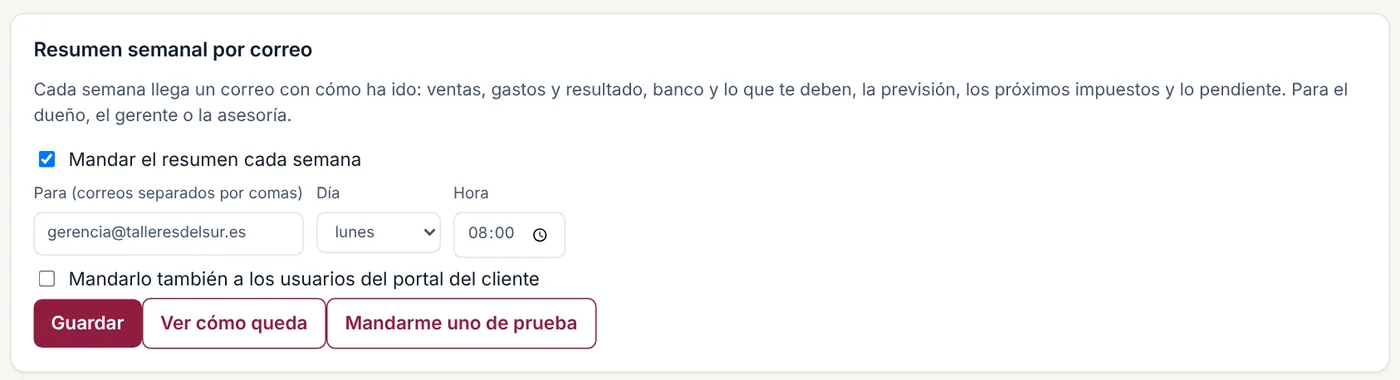
- En Empresa y usuarios › Resumen semanal, marca Mandar el resumen cada semana.
- Escribe los correos (separados por comas), el día y la hora, y pulsa Guardar.
- Ver cómo queda enseña el correo; Mandarme uno de prueba lo manda en ese momento.
Sale por el correo de la empresa (12.6). Si eres asesoría, puedes mandarlo también a los usuarios del portal del cliente (12.10).
12.12 Informes por correo
En Informes por correo programas que el programa mande solo, cada cierto tiempo, los mismos PDF y Excel de Libros y documentos: balance y pérdidas y ganancias, sumas y saldos, saldos de clientes, de proveedores o de bancos, libros de IVA, diario o un ZIP con las facturas.
- Pulsa Programar un envío y ponle un Nombre del envío.
- Marca qué informes, De qué periodo (la semana, el mes o el trimestre anterior, o el año hasta ayer) y el Formato.
- Elige Cada cuánto, Qué día y la Hora, escribe los correos en Para y pulsa Guardar.
Los trimestrales salen en enero, abril, julio y octubre. Mandar ahora lo manda en el momento para probarlo. Sale con el correo de la empresa (12.6).

12.13 Claves de la API
La API sirve para conectar otros programas con ContaCeret: tu tienda, tu TPV, Make, Zapier o el programa de nóminas. Solo el administrador crea las claves.
- Pulsa Crear una clave y escribe Para qué programa es.
- Elige el Permiso: Solo consulta o Consulta y escritura (también apunta asientos, clientes, facturas y documentos).
- Elige las Empresas: todas o solo algunas. Pulsa Crear la clave.
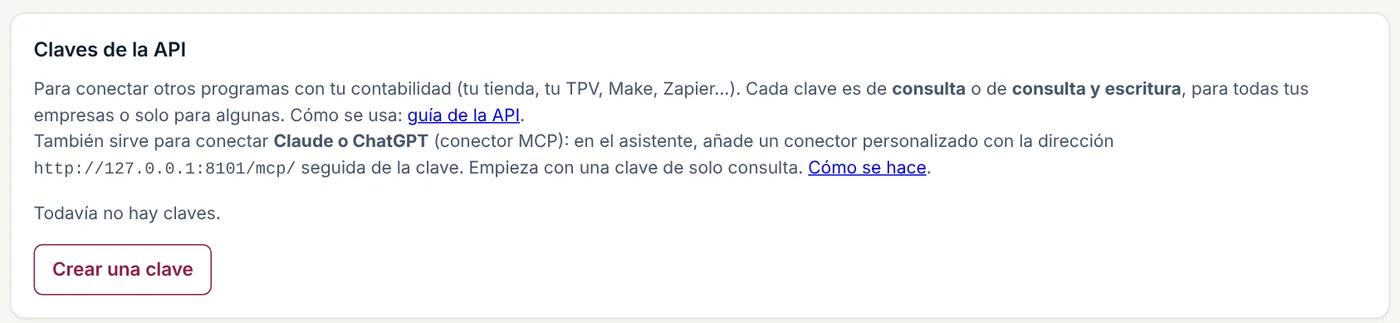
- La clave se ve una sola vez: cópiala en el otro programa y pulsa Ya la he guardado.
La guía para el programador está en la dirección de tu ContaCeret seguida de /api-v1.
Conectar Claude o ChatGPT
Con una clave también puedes preguntar por tu contabilidad a un asistente con IA, como Claude o ChatGPT: «¿cuánto tengo en los bancos?», «¿qué facturas me deben?», «¿cuánto me sale el próximo 303?».
- Crea una clave de Solo consulta para el asistente.
- En el asistente, añade un conector personalizado (en Claude: Ajustes › Conectores) con la dirección de tu ContaCeret seguida de /mcp/ y la clave.
- Pregúntale lo que quieras. Lo que consulta o apunta queda en el Registro de cambios a nombre de la clave.
Esa dirección lleva la clave dentro: guárdala como una contraseña. Los pasos están en la guía para el programador (/api-v1). Ver un ejemplo de conversación.
Todo lo que hace una clave queda en el Registro de cambios a su nombre. Si una clave se ha podido ver donde no debe, pulsa Retirar y crea otra.
12.14 Desactivar o borrar una empresa
Para una empresa que ya no llevas, por ejemplo un cliente que se ha ido. Lo hacen el administrador y el asesor, en el recuadro Desactivar o borrar empresas.
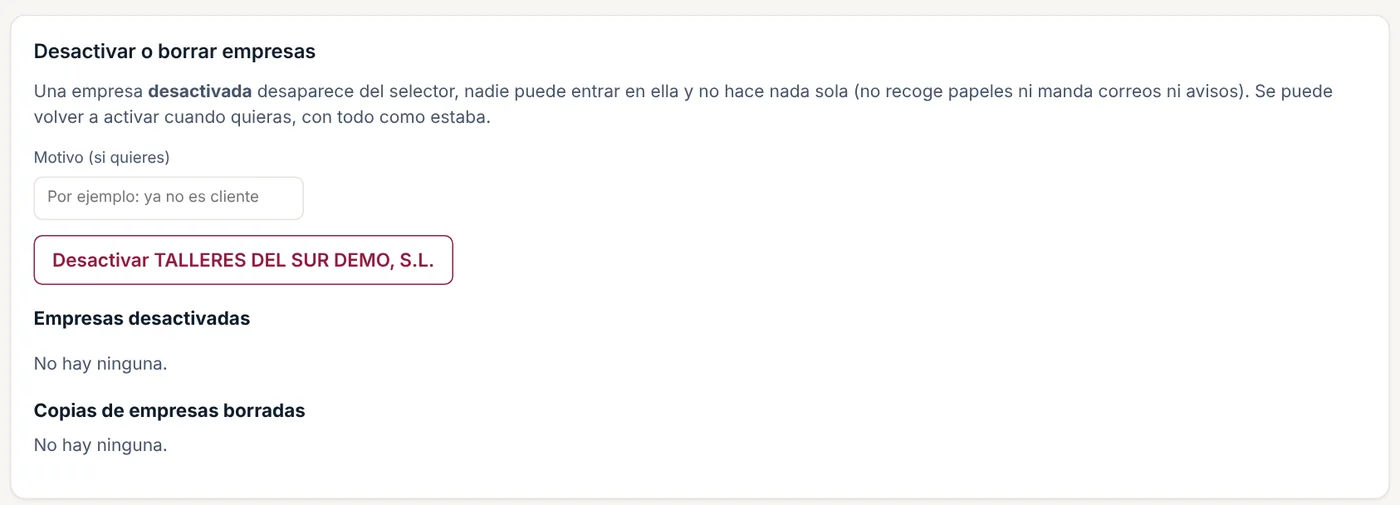
- Abre la empresa en el selector de arriba, escribe el motivo si quieres y pulsa Desactivar.
- La empresa desaparece del selector, nadie puede entrar en ella y no hace nada sola: no recoge papeles ni manda correos ni avisos. No se borra nada.
- Abajo, en Empresas desactivadas, pulsa Volver a activar y queda todo como estaba.
Borrar del todo. Solo una empresa ya desactivada. Pulsa Borrar del todo, lee el aviso, escribe BORRAR y confirma. No se puede deshacer: se borran del programa todos sus datos. Antes se guarda en el servidor una copia entera de la base y se apartan sus papeles (bandeja, adjuntos, entrada, facturas y certificado); para recuperar algo de ahí, escríbenos a info@contaceret.es.
Vaciar las copias de empresas borradas. Debajo de Empresas desactivadas, el administrador ve las copias que han dejado las empresas borradas (cuáles son y cuánto ocupan). Para quitarlas, escribe VACIAR y pulsa Vaciar empresas borradas. No se puede deshacer: después ya no se puede recuperar nada de esas empresas. Queda apuntado en el Registro de cambios.
Lo que no se borra nunca: una empresa con facturas emitidas en el programa (sus registros de facturación, VERI*FACTU o no, son inalterables) o con fichajes de sus trabajadores. La ley obliga a conservarlos, así que esa empresa se queda desactivada.
12.15 Llevar una empresa a otro ContaCeret
Para pasar una empresa entera de una instalación de ContaCeret a otra, por ejemplo al cambiar de plan, de asesoría o al contratar aparte. La exportas en un solo fichero y la traes en la otra. Va todo: asientos, plan de cuentas, clientes y proveedores, facturas emitidas y recibidas, registros VERI*FACTU, préstamos, inmovilizado, bancos y punteo, impuestos presentados, registro de jornada, ajustes de la empresa y los documentos (adjuntos de los asientos, bandeja, facturas en PDF, contratos, logo…). No van los usuarios, las contraseñas, el certificado digital ni los ajustes que llevan contraseñas (buzón de correo propio, envío de correos y pasarelas de pago): se vuelven a poner en la instalación nueva.
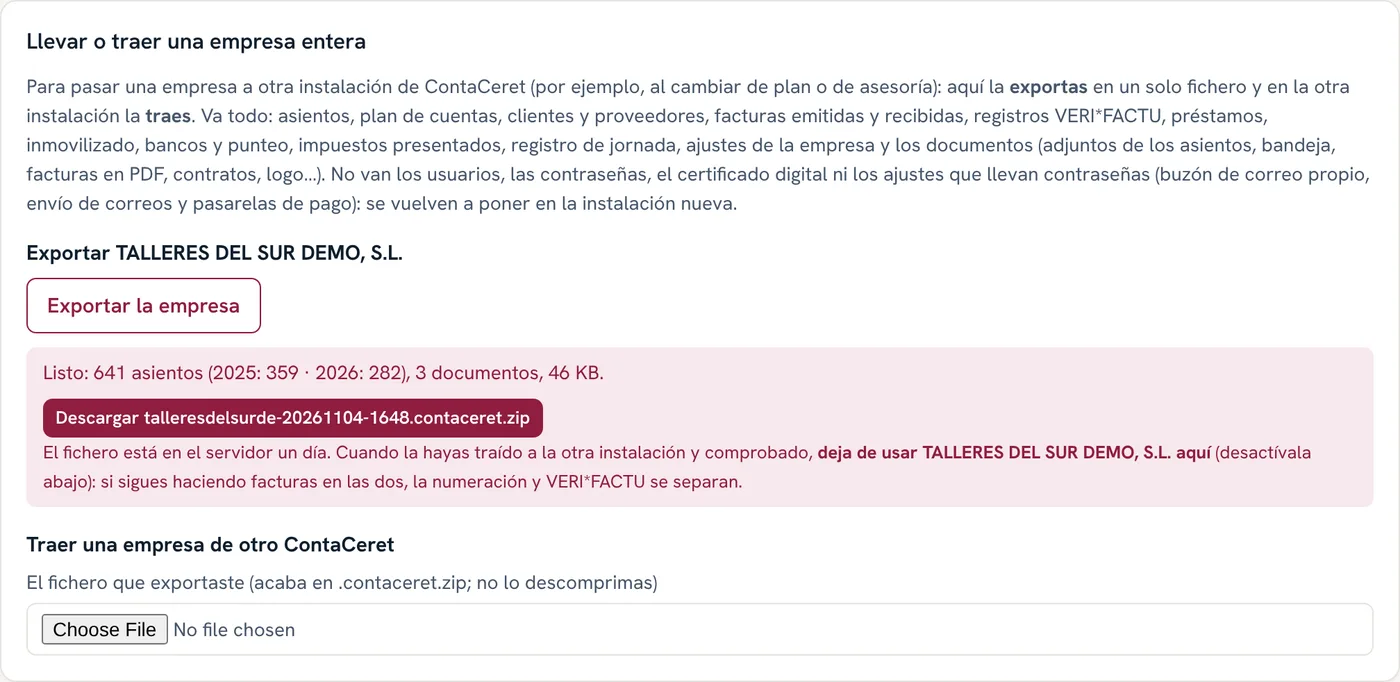
- En la instalación de donde sale, abre la empresa en el selector de arriba y, en Empresa y usuarios › Llevar o traer una empresa entera, pulsa Exportar la empresa. No cambia nada: solo prepara el fichero.
- Pulsa Descargar y guarda el fichero (acaba en .contaceret.zip; no lo descomprimas). Se queda en el servidor un día.
- En la instalación nueva, entra como administrador. Si está recién contratada, la primera pantalla ya te ofrece ¿La traes de otro ContaCeret?; si no, ve a Empresa y usuarios › Llevar o traer una empresa entera. Elige el fichero.
- El programa enseña qué trae (asientos por año, cuentas, facturas, VERI*FACTU, préstamos, inmovilizado, fichajes y documentos) sin grabar nada. Pulsa Traer.
- Antes de dejarla, comprueba que los saldos de cada cuenta, los asientos de cada año y todos los documentos han llegado iguales. Si algo no cuadra, no se queda nada a medias.
- Da acceso a sus usuarios en Usuarios y vuelve a poner el certificado, el correo y el cobro de facturas si los usabas.
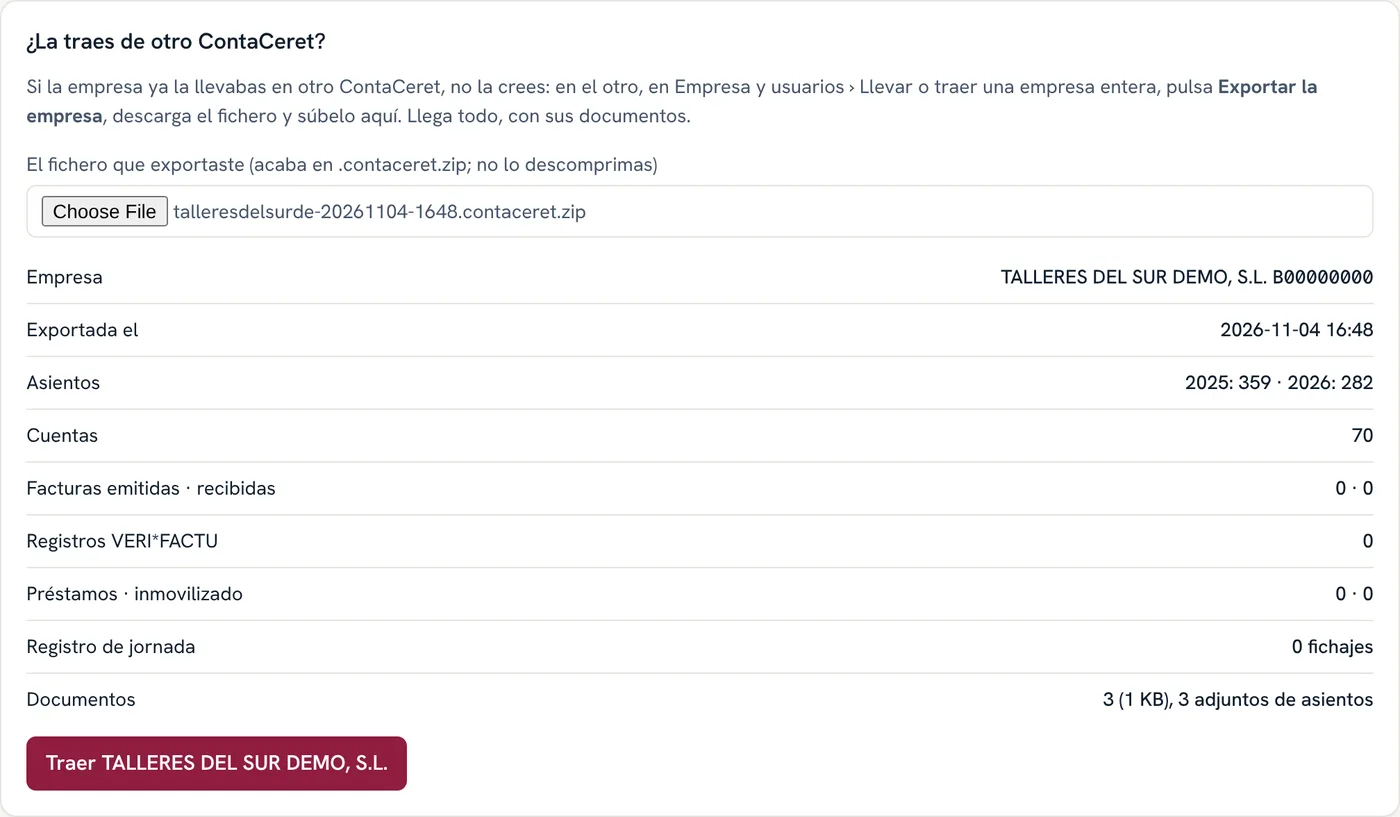
Cuando la hayas comprobado en la nueva, deja de usarla en la de antes (desactívala, apartado 12.14): si sigues haciendo facturas en las dos, la numeración y la cadena VERI*FACTU se separan. Si la empresa tiene registro de jornada, tráela antes de crear otras empresas en la instalación nueva, para que sus fichajes conserven su número y su huella. Exportar lo hacen el administrador y el asesor; traer, solo el administrador. Si la empresa es de más en tu plan, se avisa de lo que cuesta antes de traerla.
Las capturas son de una empresa de ejemplo con datos inventados. Pruébalo tú mismo en la demo, sin registrarte.